Windows, Office e Server precisam cada um do guia adequado.
Ajuda com mensagens de erro do Windows
O nosso PDF apresenta os principais códigos de erro do Windows com instruções simples passo a passo para ativação, instalação e resolução de problemas, incluindo a mudança do Windows Home para Pro.
Ainda precisa de ajuda? Envie-nos o número da encomenda e uma captura de ecrã da mensagem de erro completa. Teremos todo o gosto em ajudar. webshop@software-guru.shop
Os três principais guias do Windows
0xC004C008
Não é possível ativar o Windows
Tente primeiro SLUI 04; se houver problemas, siga o procedimento alternativo.
Prima Windows + R. Em Executar substitua o texto por slui 04 e escolha OK. slui 4 também funciona.
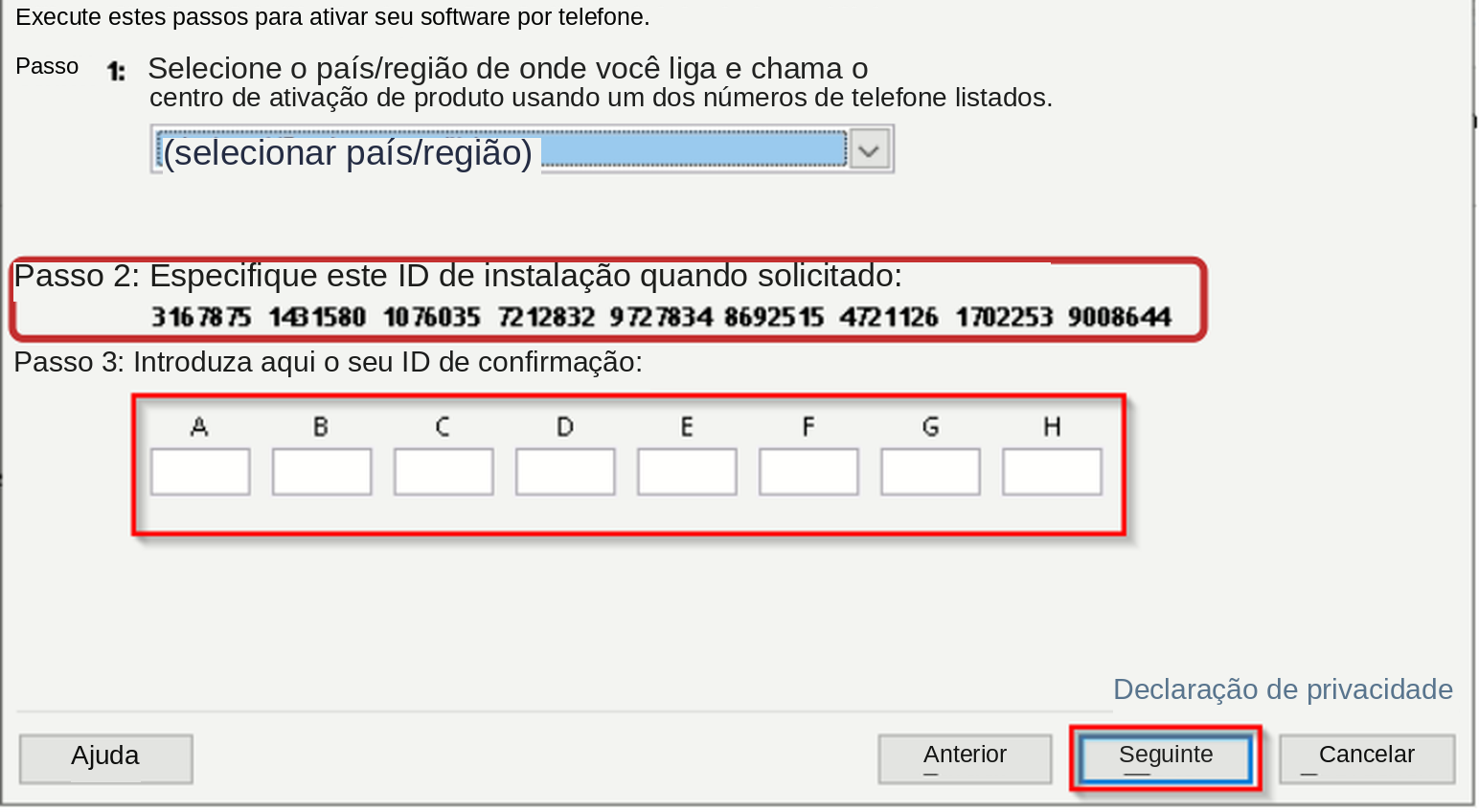
Escolha país/região e Seguinte. Anote o ID de instalação, o número longo em grupos. Mantenha a janela aberta; se não aparecer use a alternativa abaixo.
Imagem original: use os seus valores. Clique para ampliar.
Concluir a ativação telefónica
Ligue para o número da sua própria janela Windows. Siga as instruções e indique todos os grupos do ID. Responda com verdade sobre o uso. Se não houver ativação telefónica, use a alternativa.
Anote o ID de confirmação Microsoft. Escolha Introduzir ID de confirmação, preencha A–H e Ativar Windows. Confirme o estado Ativo.
Se falhar use a alternativa ou contacte-nos após tentar. Envie também o ID em texto verificado, não apenas numa imagem.
Imagem original: use os seus valores. Clique para ampliar.
Se SLUI ou a chamada não funcionar
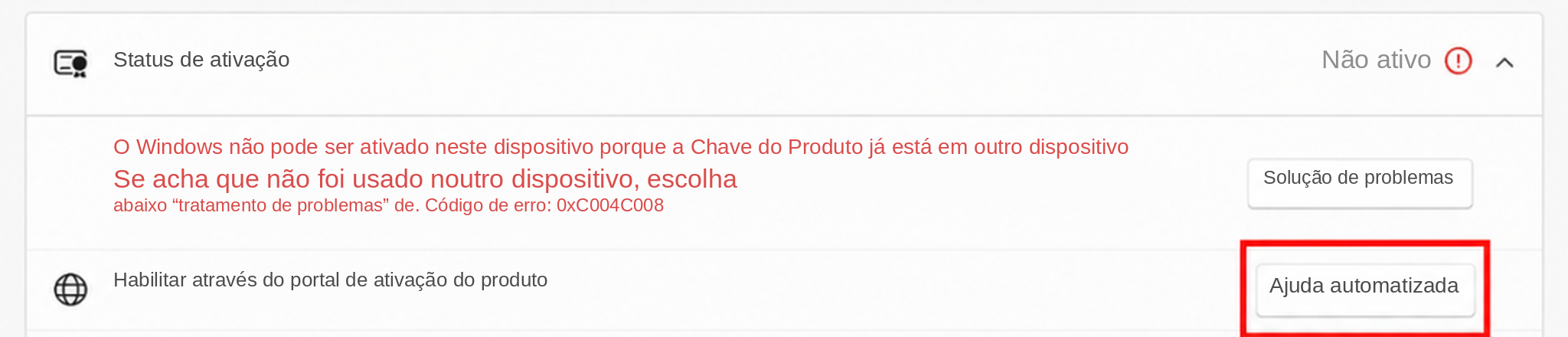
Procure Definições de ativação. Escolha Ajuda automatizada se disponível, ou Ativar por telefone em versões anteriores, para mostrar o ID.
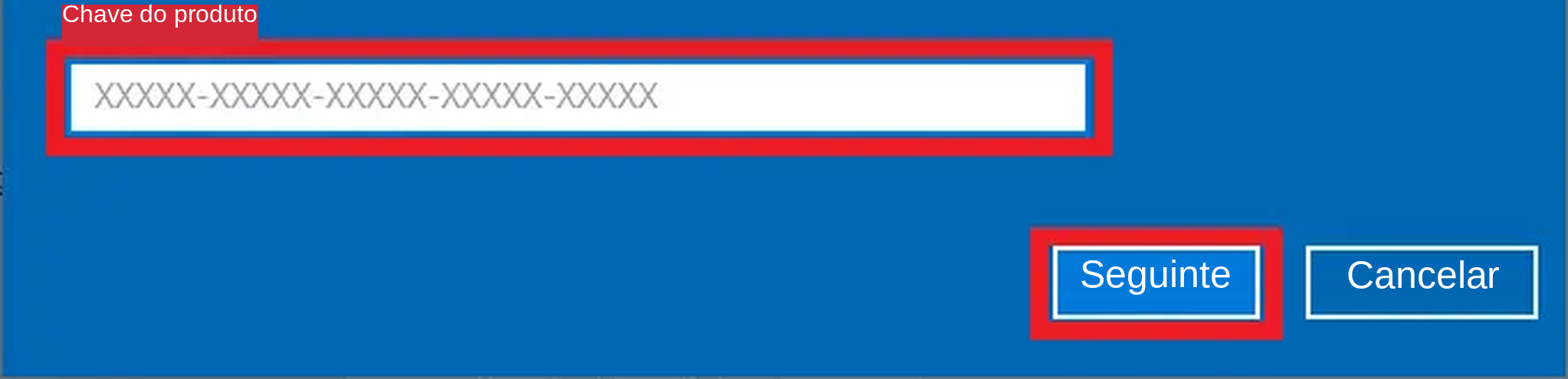
Abra o portal oficial de ativação Microsoft. Escolha idioma, comece e continue com início de sessão na sua conta. Escolha Ativar produto Microsoft > Windows > versão. Introduza o ID completo, confirme duas vezes e envie.
Introduza o ID de confirmação como acima. Se faltar o ID de instalação ou algum passo falhar contacte o suporte.
Imagem original: use os seus valores. Clique para ampliar.
Apenas Home ativado com licença Pro comprada. Se Pro já estiver instalado use a chave comprada. Para N, Enterprise ou Education contacte antes. Guarde documentos e cópias.
Confirme Home e Ativo. Desligue temporariamente Ethernet e Wi-Fi mantendo o guia aberto.
Em Alterar chave de produto introduza VK7JG-NPHTM-C97JM-9MPGT-3V66T. A chave genérica só muda a edição; não ativa Windows.
Ativar depois com a chave Pro comprada
Escolha Seguinte e conclua a mudança e reinício. Se continuar Home contacte-nos.
Volte a ligar Internet e teste uma página. Confirme Pro em Ativação, escolha Alterar chave e introduza a Pro comprada, não a genérica novamente. Seguinte/Ativar.
Confirme Pro e Ativo. Para 0xC004C008 siga SLUI e alternativa; para 0xC004C060 contacte diretamente.
Imagem original: use os seus valores. Clique para ampliar.
O Windows não aceita a chave de produto. Verificaremos a encomenda para encontrar a solução adequada. Envie o número da encomenda e estas duas capturas.
Captura 1: a mensagem de erro completa. Deixe toda a janela aberta. Prima Windows + Shift + S, arraste um retângulo à volta da mensagem completa, solte, clique na notificação da imagem e guarde-a.
Captura 2: as informações do sistema com a edição. Abra Iniciar → Definições → Sistema → Acerca de. Desloque-se até Especificações do Windows e deixe Edição visível, por exemplo Windows 11 Home ou Pro. Guarde também esta captura.
Envie um email para webshop@software-guru.shop. Indique o número da encomenda e anexe ambas as capturas através do clipe. Verificaremos os dados e explicaremos o próximo passo.
Confirme os requisitos Microsoft. As transferências atuais suportam Windows 10/11; para Windows anteriores peça ao suporte uma versão compatível. Não transfira DLLs isoladas de sites terceiros.
No Word > Ficheiro > Conta > Acerca do Word confirme 32 ou 64 bits. Se não abrir ou faltar a informação contacte o suporte.
Transfira o pacote Microsoft Visual C++ correspondente pelos botões e abra-o.
Escolha Instalar ou Reparar se disponível. Reinicie o PC e abra Office.
Reinstalar não repõe o limite. Este guia Office pede primeiro uma tentativa de ativação telefónica, se disponível. Prepare telefone, papel e caneta.
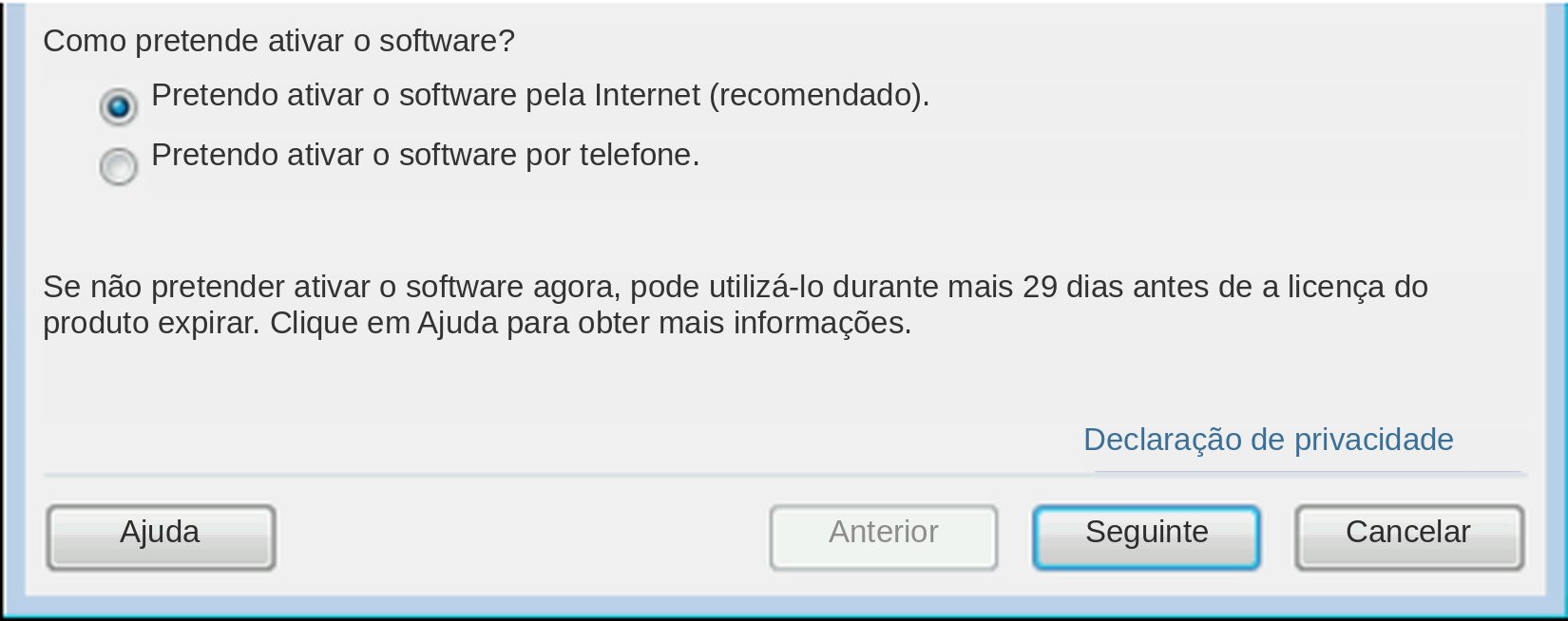
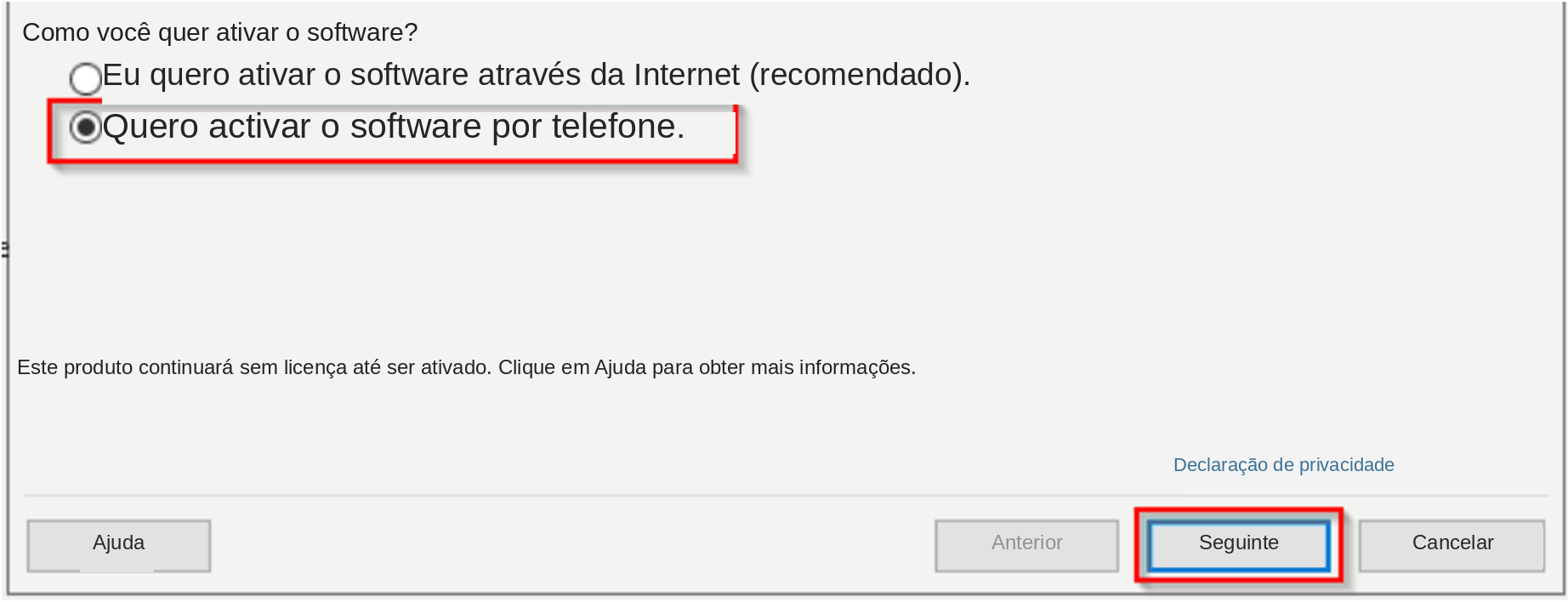
Abra Word > Ficheiro > Conta > Ativar produto. Escolha « Ativar o software por telefone », depois Seguinte. Mantenha a janela aberta.
Escolha país e ligue ao número da sua própria janela. Indique os grupos do ID de instalação quando solicitado.
Introduza o ID de confirmação em A–H e Seguinte. Se faltar o telefone ou a Microsoft indicar um site use a ajuda ligada. Após tentativa falhada envie encomenda, imagem e ID também em texto verificado duas vezes.
Imagem original do PDF. Não copie números de exemplo. Clique para ampliar.Imagem original do PDF. Não copie números de exemplo. Clique para ampliar.
No Office 2010 a ativação está em Ficheiro > Ajuda. Os menus variam conforme a versão.
Windows Server – manual completo de ativação e resolução de problemas
Precisa de ajuda para ativar o Windows Server ou recebe uma mensagem de erro? O nosso manual completo para Windows Server 2019, 2022 e 2025 apresenta explicações claras e instruções simples passo a passo.
Os códigos frequentes 0x80070032 e 0xC004F050 são tratados no início. Explicamos o que significam, como verificar a versão Server instalada e os próximos passos. Encontrará também ajuda para outros erros de ativação e para converter uma versão de avaliação numa versão completa adequada.
Leia com calma o guia da sua mensagem de erro. Cada passo é descrito individualmente para que o possa seguir mesmo sem conhecimentos informáticos aprofundados.
Ainda precisa de ajuda? Envie ao suporte o número da encomenda, uma captura legível da mensagem completa e uma captura da edição Windows Server instalada em Definições → Sistema → Acerca de. Assim poderemos verificar o caso e explicar o próximo passo.
O Windows não suporta o método de ativação tentado para esta instalação. Pode ainda estar instalada uma edição de avaliação. Verifique primeiro a edição.
Abra Iniciar, escreva cmd, clique com o botão direito em Linha de Comandos e escolha Executar como administrador. Confirme Sim. No Server Core, a equipa de TI usa a consola administrativa. Selecione o comando, prima Ctrl+C, clique com o botão direito na consola para colar e prima Enter.
Imagem original do PDF. Não copie números de exemplo. Clique para ampliar.
Execute Get-CurrentEdition abaixo. Se aparecer Eval, como ServerStandardEval ou ServerDatacenterEval, siga a conversão. Sem Eval não precisa de converter: se a compra corresponder, avance diretamente para a chave adquirida e a ativação. Se continuar rejeitada, envie ao suporte erro completo, resultado da edição e número da encomenda.
DISM /online /Get-CurrentEdition
Windows Server 2019/2022/2025: confirmar Evaluation e ativação
0x80070032 e 0xC004F050 podem surgir ao usar uma chave comprada em Evaluation. O código não prova só por si a causa: confirme edição e destinos suportados.
Para Evaluation Standard/Datacenter correspondentes; não automaticamente Essentials, CAL ou Core Add-On. Conversão e ativação são verificações separadas.
Guarde dados e configuração e planeie manutenção. Um controlador de domínio Active Directory Evaluation não se converte diretamente em retail; peça à TI o plano de migração.
Abra Linha de comandos ou PowerShell explicitamente como administrador. Confirme edição atual e destinos:
Deixe a conversão terminar. Reinicie só se pedido durante a manutenção. Confirme edição e separadamente a ativação real nas definições Windows.
DISM /online /Get-CurrentEdition
Se falhar não experimente chaves ou edições ao acaso. Envie encomenda, erro e resultados Get-CurrentEdition/Get-TargetEditions. Oculte a chave antes de capturas.
Se a chave adquirida ainda não estiver instalada, substitua os grupos XXXXX pela chave adequada. Após a aceitação, execute /ato e depois /dli separadamente. O estado deve indicar Licenciado. A mudança de edição por si só não confirma a ativação.
slmgr.vbs /ipk XXXXX-XXXXX-XXXXX-XXXXX-XXXXX
slmgr.vbs /ato
slmgr.vbs /dli
Ainda precisa de ajuda? Envie ao suporte o número da encomenda, uma captura legível da mensagem completa e uma captura da edição Windows Server instalada em Definições → Sistema → Acerca de. Assim poderemos verificar o caso e explicar o próximo passo.
O serviço de proteção de software indica uma chave de produto inválida. Compare a encomenda com o ano Server instalado (2019, 2022 ou 2025) e Standard ou Datacenter. Verifique cuidadosamente uma vez os 25 caracteres. Também pode ser uma instalação de avaliação.
Abra Iniciar, escreva cmd, clique com o botão direito em Linha de Comandos e escolha Executar como administrador. Confirme Sim. No Server Core, a equipa de TI usa a consola administrativa. Selecione o comando, prima Ctrl+C, clique com o botão direito na consola para colar e prima Enter.
Imagem original do PDF. Não copie números de exemplo. Clique para ampliar.
Execute Get-CurrentEdition abaixo. Se aparecer Eval, como ServerStandardEval ou ServerDatacenterEval, siga a conversão. Sem Eval não precisa de converter: se a compra corresponder, avance diretamente para a chave adquirida e a ativação. Se continuar rejeitada, envie ao suporte erro completo, resultado da edição e número da encomenda.
DISM /online /Get-CurrentEdition
Windows Server 2019/2022/2025: confirmar Evaluation e ativação
0x80070032 e 0xC004F050 podem surgir ao usar uma chave comprada em Evaluation. O código não prova só por si a causa: confirme edição e destinos suportados.
Para Evaluation Standard/Datacenter correspondentes; não automaticamente Essentials, CAL ou Core Add-On. Conversão e ativação são verificações separadas.
Guarde dados e configuração e planeie manutenção. Um controlador de domínio Active Directory Evaluation não se converte diretamente em retail; peça à TI o plano de migração.
Abra Linha de comandos ou PowerShell explicitamente como administrador. Confirme edição atual e destinos:
Deixe a conversão terminar. Reinicie só se pedido durante a manutenção. Confirme edição e separadamente a ativação real nas definições Windows.
DISM /online /Get-CurrentEdition
Se falhar não experimente chaves ou edições ao acaso. Envie encomenda, erro e resultados Get-CurrentEdition/Get-TargetEditions. Oculte a chave antes de capturas.
Se a chave adquirida ainda não estiver instalada, substitua os grupos XXXXX pela chave adequada. Após a aceitação, execute /ato e depois /dli separadamente. O estado deve indicar Licenciado. A mudança de edição por si só não confirma a ativação.
slmgr.vbs /ipk XXXXX-XXXXX-XXXXX-XXXXX-XXXXX
slmgr.vbs /ato
slmgr.vbs /dli
Ainda precisa de ajuda? Envie ao suporte o número da encomenda, uma captura legível da mensagem completa e uma captura da edição Windows Server instalada em Definições → Sistema → Acerca de. Assim poderemos verificar o caso e explicar o próximo passo.