Windows, Office y Server necesitan cada uno su guía adecuada.
Ayuda con los mensajes de error de Windows
Nuestro PDF incluye los principales códigos de error de Windows con instrucciones sencillas paso a paso para la activación, la instalación y la solución de problemas, incluido el cambio de Windows Home a Pro.
¿Sigues necesitando ayuda? Envíanos tu número de pedido y una captura de pantalla del mensaje de error completo. Estaremos encantados de ayudarte. webshop@software-guru.shop
Las tres guías principales de Windows
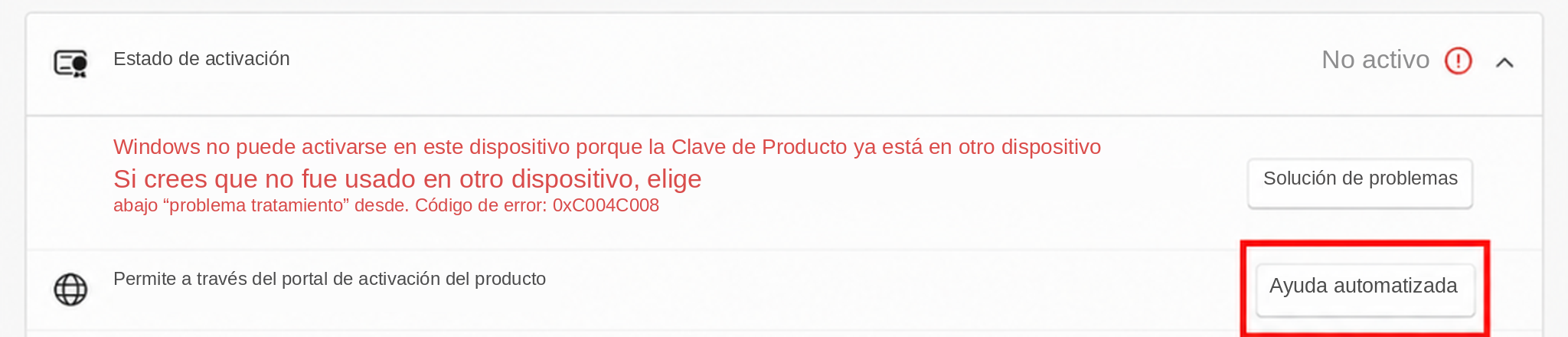
0xC004C008
Windows no se puede activar
Prueba primero SLUI 04; si hay problemas, sigue el procedimiento alternativo.
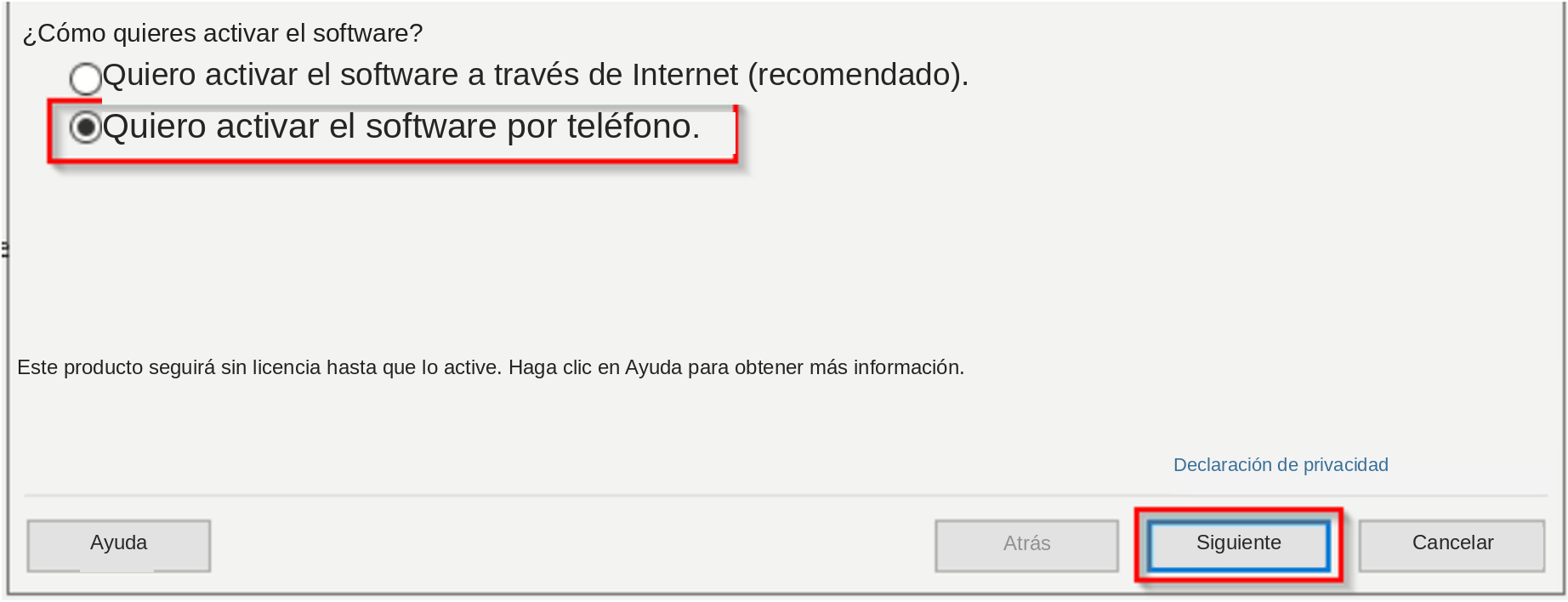
Pulsa Windows + R. En Ejecutar sustituye el texto por slui 04 y pulsa Aceptar. También funciona slui 4.
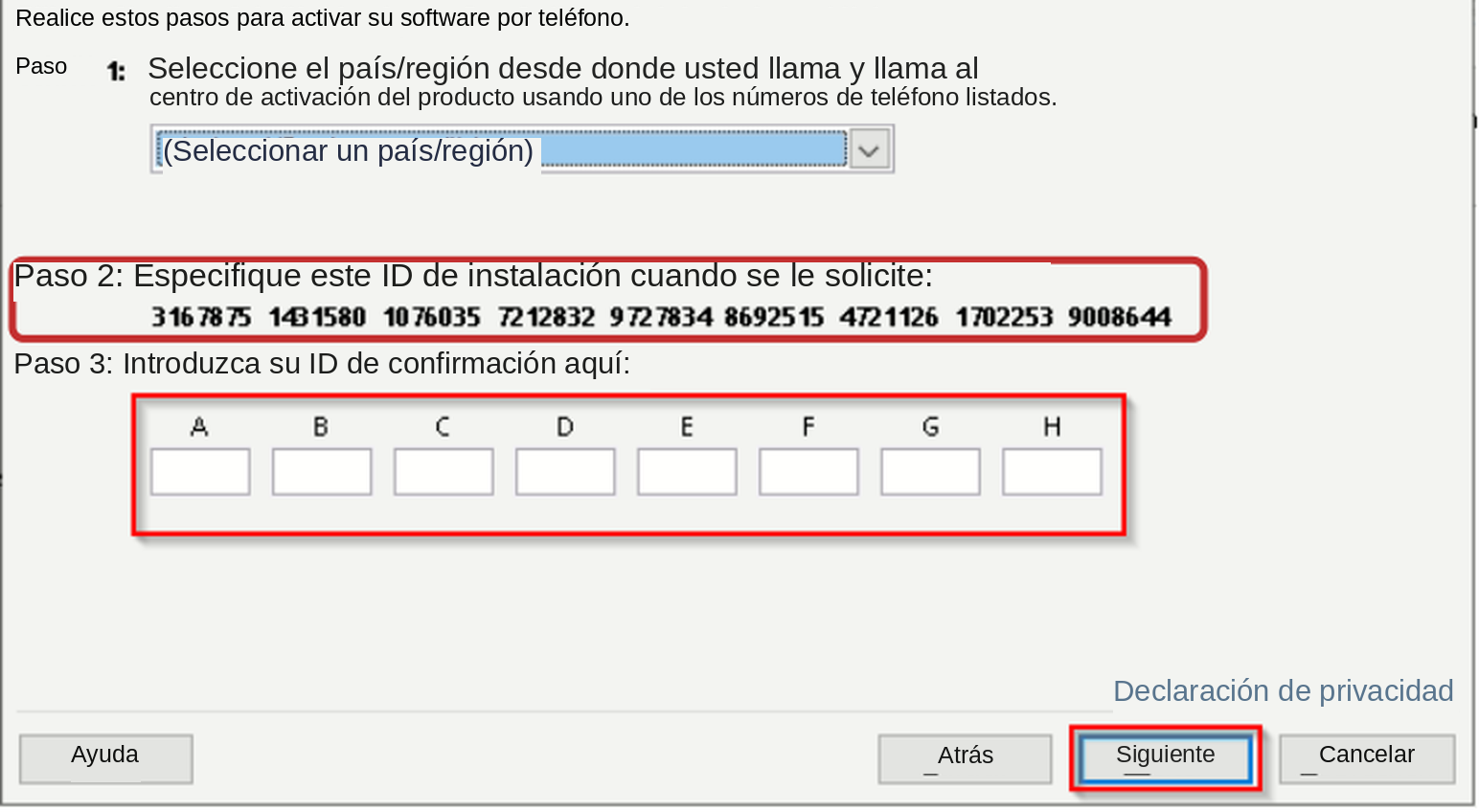
Selecciona país/región y Siguiente. Anota el ID de instalación, el número largo en grupos. Deja la ventana abierta. Si no aparece, usa la alternativa inferior.
Imagen original: utiliza tus propios valores. Pulsa para ampliar.
Completar la activación telefónica
Llama al número de tu propia ventana Windows. Sigue las indicaciones y facilita todos los grupos del ID. Responde con veracidad sobre el uso. Si no hay activación telefónica, usa la alternativa.
Anota el ID de confirmación de Microsoft. Selecciona Introducir ID de confirmación, completa A–H y Activa Windows. Comprueba el estado Activo.
Si falla, usa la alternativa o contacta tras intentarlo. Envía también el ID como texto comprobado, no solo una imagen.
Imagen original: utiliza tus propios valores. Pulsa para ampliar.
Si SLUI o la llamada no funciona
Busca Configuración de activación. Selecciona Ayuda automatizada si aparece, o Activar por teléfono en versiones antiguas, para mostrar el ID.
Abre el portal oficial de activación Microsoft. Elige idioma, comienza y continúa con inicio de sesión usando tu cuenta. Selecciona Activar producto Microsoft > Windows > versión. Introduce el ID completo, compruébalo dos veces y envíalo.
Introduce el ID de confirmación como arriba. Si falta el ID de instalación o falla algún paso, contacta con soporte.
Imagen original: utiliza tus propios valores. Pulsa para ampliar.
Solo para Home activado y licencia Pro comprada. Si Pro ya está instalado usa la clave comprada directamente. Para N, Enterprise o Education, contacta antes. Guarda documentos y haz copia.
Comprueba Home y Activo. Desconecta temporalmente Ethernet y Wi-Fi manteniendo abierta la guía.
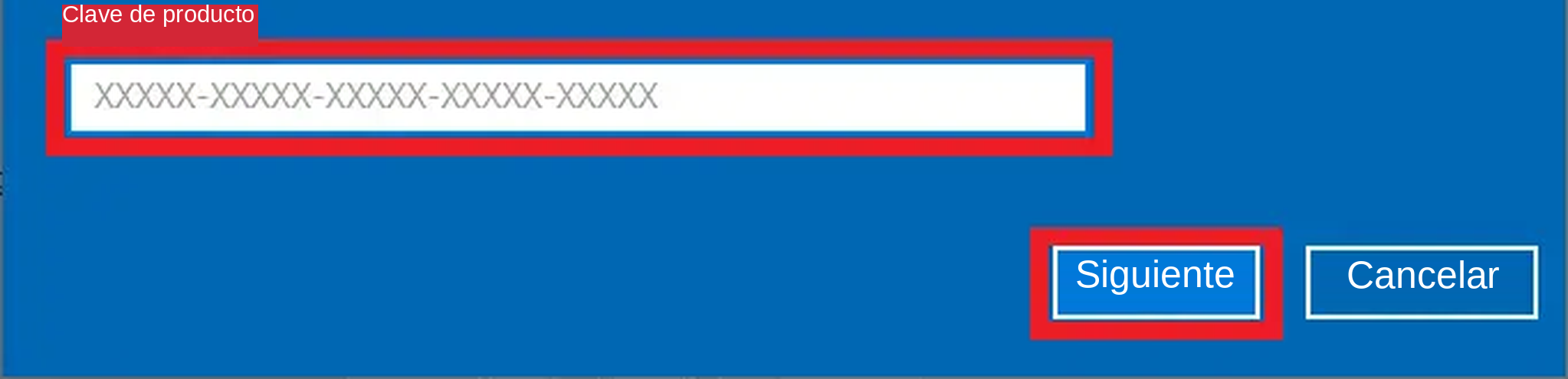
En Cambiar clave de producto introduce VK7JG-NPHTM-C97JM-9MPGT-3V66T. Esta clave genérica solo cambia la edición; no activa Windows.
Activar después con la clave Pro comprada
Pulsa Siguiente y completa el cambio y reinicio. Si sigue apareciendo Home, contacta.
Reconecta Internet y prueba una web. Confirma Pro en Activación, elige Cambiar clave e introduce la Pro comprada, no otra vez la genérica. Pulsa Siguiente/Activar.
Comprueba Pro y Activo. Para 0xC004C008 sigue SLUI y alternativa; para 0xC004C060 contacta directamente.
Imagen original: utiliza tus propios valores. Pulsa para ampliar.
Windows no acepta la clave de producto. Revisaremos tu pedido y buscaremos la solución adecuada. Envía tu número de pedido y estas dos capturas.
Captura 1: el mensaje de error completo. Deja abierta toda la ventana. Pulsa Windows + Mayús + S, arrastra un rectángulo alrededor del mensaje completo, suelta, haz clic en la notificación de la imagen y guárdala.
Captura 2: la información del sistema con la edición. Abre Inicio → Configuración → Sistema → Acerca de. Desplázate a Especificaciones de Windows y deja visible Edición, por ejemplo Windows 11 Home o Pro. Guarda también esta captura.
Escribe a webshop@software-guru.shop. Incluye el número de pedido y adjunta ambas capturas mediante el clip. Revisaremos los datos y te explicaremos el siguiente paso.
Comprueba los requisitos Microsoft. Las descargas actuales admiten Windows 10/11; para Windows anteriores consulta una versión compatible con soporte. No descargues DLL sueltas de sitios externos.
En Word > Archivo > Cuenta > Acerca de Word comprueba 32 o 64 bits. Si no abre o falta el dato, contacta con soporte.
Descarga el paquete Microsoft Visual C++ correspondiente con los botones y ábrelo.
Elige Instalar o Reparar si aparece. Reinicia el PC y abre Office.
Reinstalar no restablece el límite. Esta guía Office pide intentar primero la activación telefónica si se ofrece. Prepara teléfono, papel y bolígrafo.
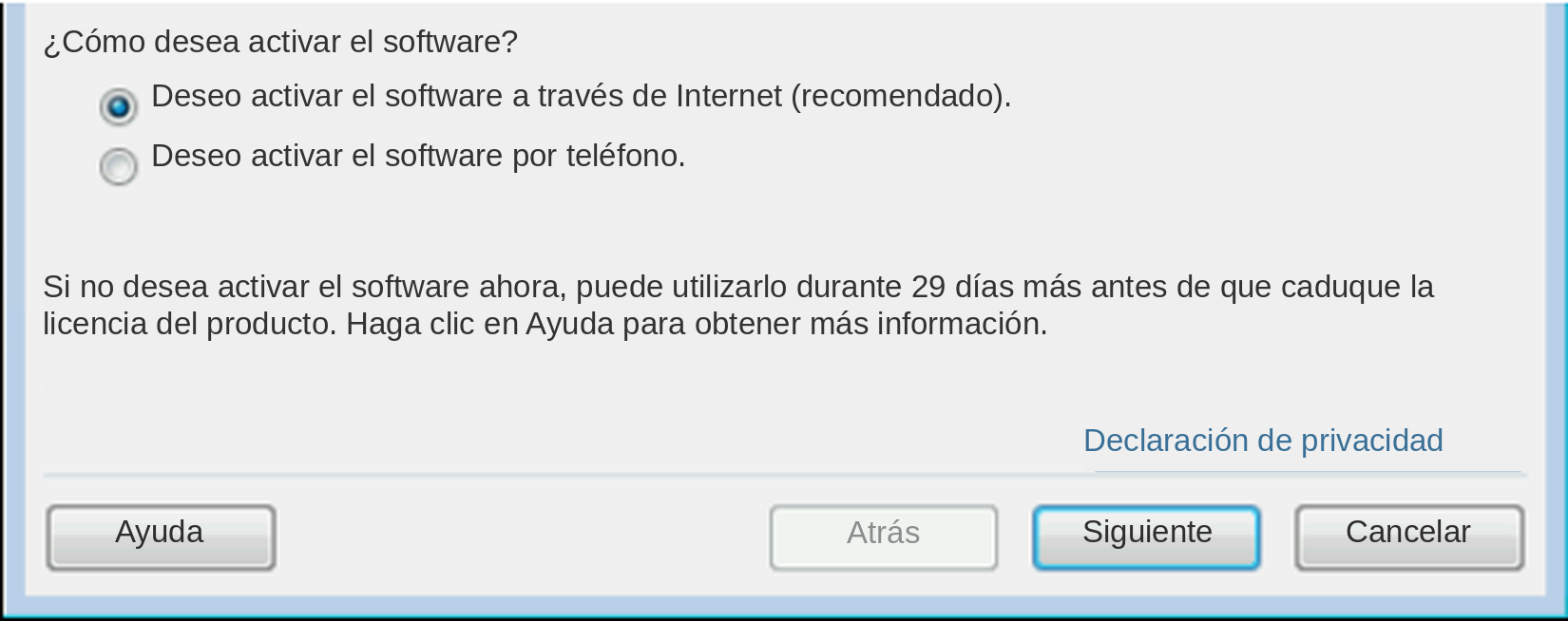
Abre Word > Archivo > Cuenta > Activar producto. Elige « Activar el software por teléfono », después Siguiente. Deja la ventana abierta.
Elige país y llama al número de tu propia ventana. Facilita los grupos del ID de instalación cuando se solicite.
Introduce el ID de confirmación en A–H y Siguiente. Si falta el teléfono o Microsoft indica una web, usa la ayuda Microsoft enlazada. Tras un intento fallido envía pedido, captura e ID también como texto comprobado dos veces.
Imagen original del PDF. No copies números de ejemplo. Pulsa para ampliar.Imagen original del PDF. No copies números de ejemplo. Pulsa para ampliar.
En Office 2010 la activación está en Archivo > Ayuda. Los menús varían según la versión.
Windows Server – manual completo de activación y solución de problemas
¿Necesitas ayuda para activar Windows Server o aparece un mensaje de error? Nuestro manual completo para Windows Server 2019, 2022 y 2025 ofrece explicaciones claras e instrucciones sencillas paso a paso.
Los códigos frecuentes 0x80070032 y 0xC004F050 se tratan al principio. Explicamos qué significan, cómo comprobar la versión Server instalada y qué hacer después. También encontrarás ayuda para otros errores de activación y para convertir una versión de evaluación en una versión completa adecuada.
Lee con calma la guía de tu mensaje de error. Cada paso se describe por separado para que puedas seguirlo incluso sin amplios conocimientos informáticos.
¿Sigues necesitando ayuda? Envía a soporte tu número de pedido, una captura legible del mensaje completo y una captura de la edición Windows Server instalada en Configuración → Sistema → Acerca de. Así podremos revisar tu caso y explicar el siguiente paso.
Windows no admite el método de activación intentado para esta instalación. Puede seguir instalada una edición de evaluación. Comprueba primero la edición.
Abre Inicio, escribe cmd, haz clic derecho en Símbolo del sistema y elige Ejecutar como administrador. Confirma Sí. En Server Core, el equipo informático usa la consola de administrador. Selecciona el comando, pulsa Ctrl+C, haz clic derecho en la consola para pegar y pulsa Entrar.
Imagen original del PDF. No copies números de ejemplo. Pulsa para ampliar.
Ejecuta Get-CurrentEdition de abajo. Si aparece Eval, como ServerStandardEval o ServerDatacenterEval, sigue la conversión. Sin Eval no hace falta convertir: si la compra corresponde, pasa directamente a la clave comprada y la activación. Si se sigue rechazando, envía a soporte error completo, resultado de la edición y número de pedido.
DISM /online /Get-CurrentEdition
Windows Server 2019/2022/2025: revisar Evaluation y activación
0x80070032 y 0xC004F050 pueden aparecer al usar una clave comprada en Evaluation. El código no demuestra por sí solo la causa: revisa edición y destinos admitidos.
Para Evaluation Standard/Datacenter correspondientes; no automáticamente Essentials, CAL o Core Add-On. Conversión y activación son comprobaciones distintas.
Guarda datos y configuración y planifica mantenimiento. Un controlador de dominio Active Directory Evaluation no se convierte directamente a retail; TI debe planificar la migración.
Abre Símbolo del sistema o PowerShell expresamente como administrador. Comprueba edición actual y destinos:
Deja terminar la conversión. Reinicia solo si se solicita durante el mantenimiento. Revisa edición y, por separado, activación real en la configuración Windows.
DISM /online /Get-CurrentEdition
Si falla no pruebes claves o ediciones al azar. Envía pedido, error y resultados Get-CurrentEdition/Get-TargetEditions. Oculta la clave antes de capturas.
Si la clave comprada todavía no está instalada, sustituye los grupos XXXXX por tu clave adecuada. Una vez aceptada, ejecuta /ato y después /dli por separado. El estado debe indicar Con licencia. Cambiar de edición por sí solo no confirma la activación.
slmgr.vbs /ipk XXXXX-XXXXX-XXXXX-XXXXX-XXXXX
slmgr.vbs /ato
slmgr.vbs /dli
¿Sigues necesitando ayuda? Envía a soporte tu número de pedido, una captura legible del mensaje completo y una captura de la edición Windows Server instalada en Configuración → Sistema → Acerca de. Así podremos revisar tu caso y explicar el siguiente paso.
El servicio de protección de software indica una clave de producto no válida. Compara el pedido con el año Server instalado (2019, 2022 o 2025) y Standard o Datacenter. Comprueba cuidadosamente una vez los 25 caracteres. También puede ser una instalación de evaluación.
Abre Inicio, escribe cmd, haz clic derecho en Símbolo del sistema y elige Ejecutar como administrador. Confirma Sí. En Server Core, el equipo informático usa la consola de administrador. Selecciona el comando, pulsa Ctrl+C, haz clic derecho en la consola para pegar y pulsa Entrar.
Imagen original del PDF. No copies números de ejemplo. Pulsa para ampliar.
Ejecuta Get-CurrentEdition de abajo. Si aparece Eval, como ServerStandardEval o ServerDatacenterEval, sigue la conversión. Sin Eval no hace falta convertir: si la compra corresponde, pasa directamente a la clave comprada y la activación. Si se sigue rechazando, envía a soporte error completo, resultado de la edición y número de pedido.
DISM /online /Get-CurrentEdition
Windows Server 2019/2022/2025: revisar Evaluation y activación
0x80070032 y 0xC004F050 pueden aparecer al usar una clave comprada en Evaluation. El código no demuestra por sí solo la causa: revisa edición y destinos admitidos.
Para Evaluation Standard/Datacenter correspondientes; no automáticamente Essentials, CAL o Core Add-On. Conversión y activación son comprobaciones distintas.
Guarda datos y configuración y planifica mantenimiento. Un controlador de dominio Active Directory Evaluation no se convierte directamente a retail; TI debe planificar la migración.
Abre Símbolo del sistema o PowerShell expresamente como administrador. Comprueba edición actual y destinos:
Deja terminar la conversión. Reinicia solo si se solicita durante el mantenimiento. Revisa edición y, por separado, activación real en la configuración Windows.
DISM /online /Get-CurrentEdition
Si falla no pruebes claves o ediciones al azar. Envía pedido, error y resultados Get-CurrentEdition/Get-TargetEditions. Oculta la clave antes de capturas.
Si la clave comprada todavía no está instalada, sustituye los grupos XXXXX por tu clave adecuada. Una vez aceptada, ejecuta /ato y después /dli por separado. El estado debe indicar Con licencia. Cambiar de edición por sí solo no confirma la activación.
slmgr.vbs /ipk XXXXX-XXXXX-XXXXX-XXXXX-XXXXX
slmgr.vbs /ato
slmgr.vbs /dli
¿Sigues necesitando ayuda? Envía a soporte tu número de pedido, una captura legible del mensaje completo y una captura de la edición Windows Server instalada en Configuración → Sistema → Acerca de. Así podremos revisar tu caso y explicar el siguiente paso.