Windows, Office e Server richiedono ciascuno la guida appropriata.
Aiuto per i messaggi di errore di Windows
Il nostro PDF presenta i principali codici di errore di Windows con semplici istruzioni passo dopo passo per attivazione, installazione e risoluzione dei problemi, incluso il passaggio da Windows Home a Pro.
Hai ancora bisogno di aiuto? Inviaci il numero d’ordine e uno screenshot del messaggio di errore completo. Saremo lieti di aiutarti. webshop@software-guru.shop
Le tre guide principali per Windows
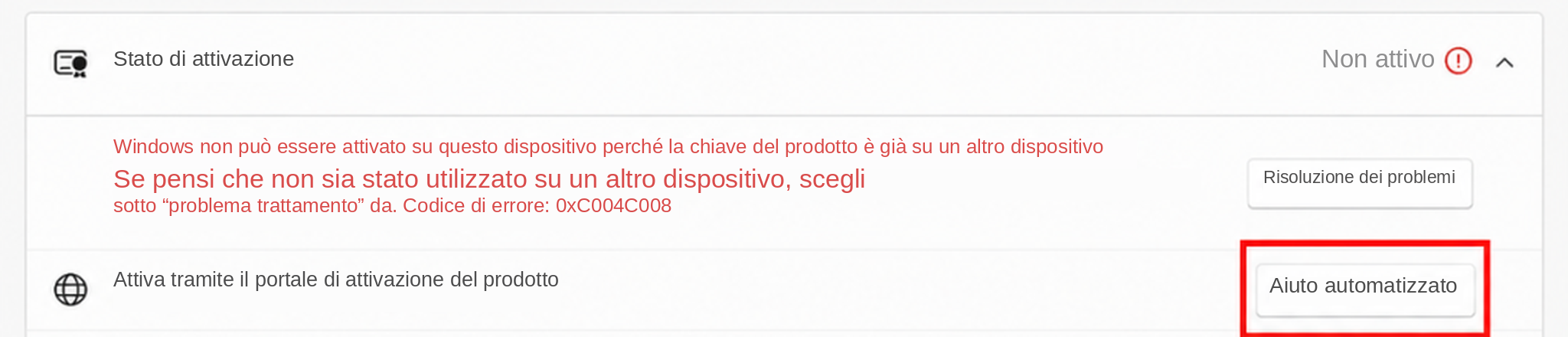
0xC004C008
Impossibile attivare Windows
Prova prima SLUI 04; in caso di problemi, segui la procedura alternativa.
Premi Windows + R. In Esegui sostituisci il testo con slui 04 e seleziona OK. Funziona anche slui 4.
Scegli paese/regione e Avanti. Annota l’ID di installazione, formato da più gruppi. Lascia aperta la finestra; se non appare usa l’alternativa sotto.
Immagine originale: usa i tuoi valori. Clicca per ingrandire.
Completa l’attivazione telefonica
Chiama il numero nella tua finestra Windows. Segui le istruzioni e comunica tutti i gruppi dell’ID. Rispondi sinceramente sull’utilizzo. Se il telefono non è disponibile usa l’alternativa.
Annota l’ID di conferma Microsoft. Scegli Inserisci ID di conferma, compila A–H e Attiva Windows. Verifica lo stato Attivo nelle impostazioni.
Se non riesci, usa l’alternativa o contattaci dopo il tentativo. Invia l’ID anche come testo verificato, non soltanto un’immagine.
Immagine originale: usa i tuoi valori. Clicca per ingrandire.
Se SLUI o la chiamata non funziona
Cerca Impostazioni di attivazione. Scegli Assistenza automatizzata se presente, oppure Attiva per telefono nelle versioni precedenti, per vedere l’ID.
Apri il portale ufficiale di attivazione Microsoft. Scegli lingua, inizia e continua con accesso usando il tuo account Microsoft. Seleziona Attiva un prodotto Microsoft > Windows > versione. Inserisci l’ID completo, controllalo due volte e invia.
Inserisci l’ID di conferma come sopra. Se manca l’ID di installazione o un passaggio fallisce, contatta l’assistenza.
Immagine originale: usa i tuoi valori. Clicca per ingrandire.
Solo per Windows Home attivato e licenza Pro acquistata. Se Pro è già installato usa direttamente la chiave acquistata. Per N, Enterprise o Education contattaci. Salva e fai backup.
Verifica Home e Attivo. Disconnetti temporaneamente Ethernet e Wi-Fi mantenendo aperta la guida.
In Cambia codice Product Key inserisci VK7JG-NPHTM-C97JM-9MPGT-3V66T. La chiave generica cambia solo edizione, non attiva Windows.
Attiva poi con la chiave Pro acquistata
Seleziona Avanti e completa cambio edizione e riavvio. Se resta Home, contattaci.
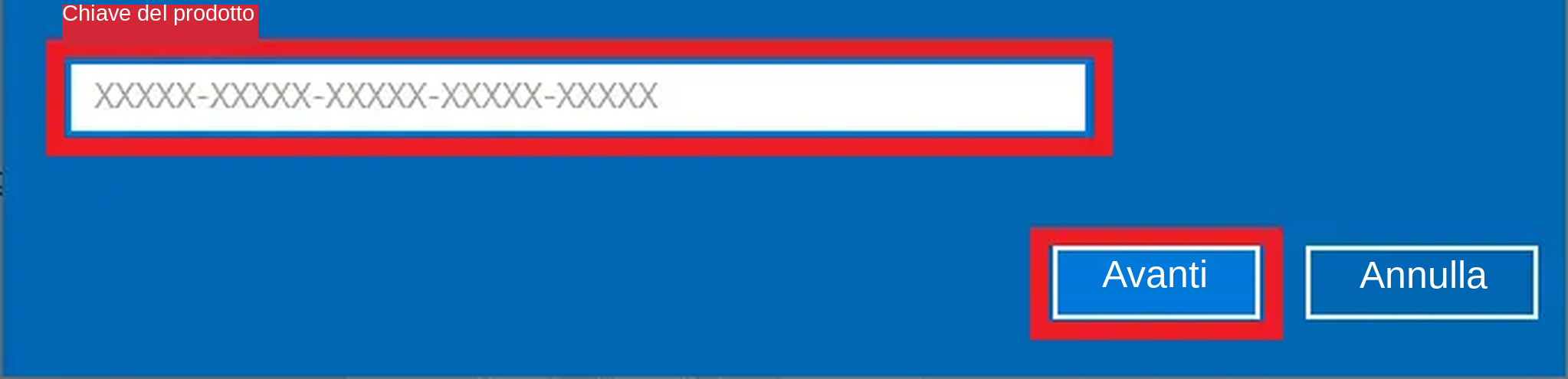
Ricollega Internet e prova una pagina. Verifica Pro in Attivazione, poi Cambia Product Key. Inserisci la chiave Pro acquistata, non quella generica, e scegli Avanti/Attiva.
Verifica Pro e Attivo. Per 0xC004C008 segui SLUI e alternativa; per 0xC004C060 contattaci direttamente.
Immagine originale: usa i tuoi valori. Clicca per ingrandire.
Windows non accetta il codice Product Key. Verificheremo il tuo ordine e troveremo la soluzione adatta. Invia il numero d’ordine e questi due screenshot.
Screenshot 1: il messaggio di errore completo. Lascia aperta tutta la finestra. Premi Windows + Maiusc + S, traccia un rettangolo attorno al messaggio completo, rilascia, fai clic sulla notifica dell’immagine e salvala.
Screenshot 2: le informazioni di sistema con l’edizione. Apri Start → Impostazioni → Sistema → Informazioni. Scorri fino a Specifiche Windows e lascia visibile Edizione, ad esempio Windows 11 Home o Pro. Salva anche questo screenshot.
Scrivi a webshop@software-guru.shop. Indica il numero d’ordine e allega entrambi gli screenshot tramite la graffetta. Verificheremo i dati e ti spiegheremo il passaggio successivo.
Verifica i requisiti Microsoft. I download attuali supportano Windows 10/11; per Windows precedenti chiedi al supporto una versione compatibile. Non scaricare DLL singole da siti terzi.
In Word > File > Account > Informazioni su Word verifica 32 o 64 bit. Se Word non si apre o manca l’informazione, contatta il supporto.
Scarica il pacchetto Microsoft Visual C++ corrispondente con i pulsanti e aprilo.
Scegli Installa o Ripristina se disponibile. Riavvia il PC e apri Office.
Reinstallare non azzera il limite. Questa guida Office chiede prima un tentativo di attivazione telefonica, se disponibile. Prepara telefono, carta e penna.
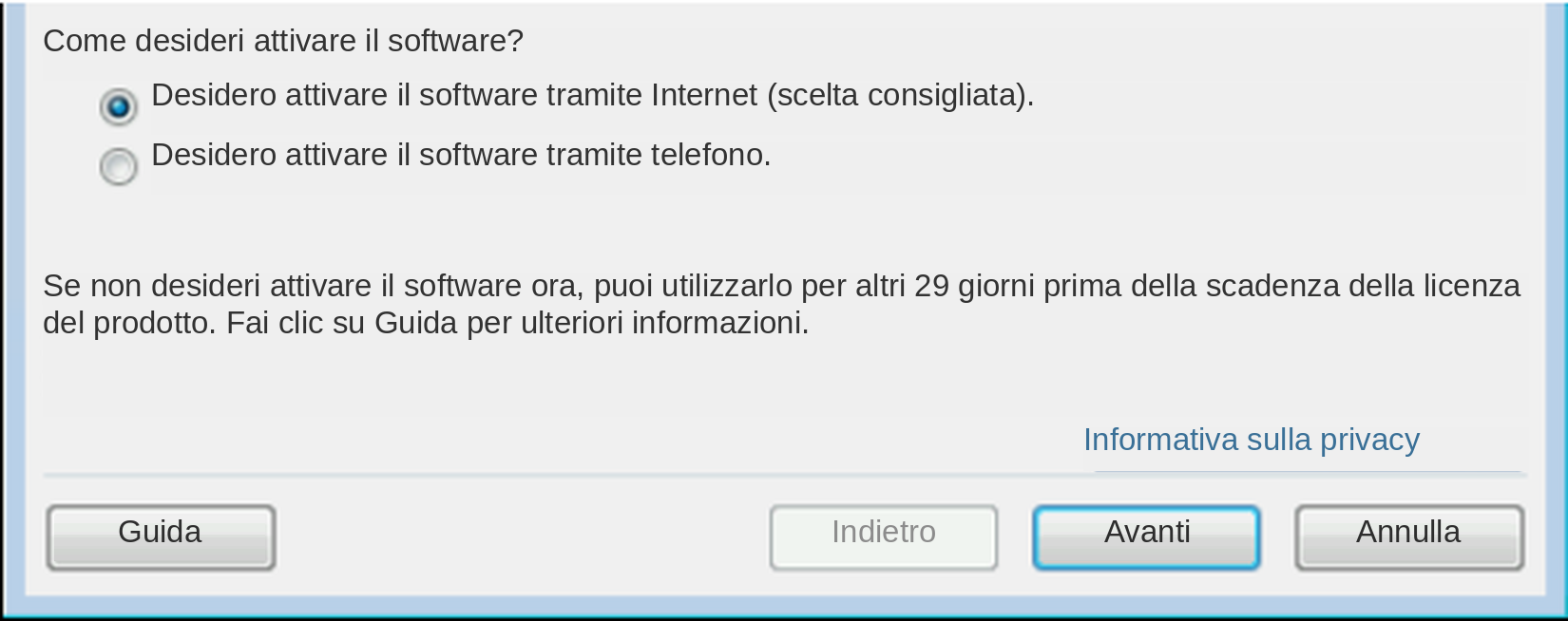
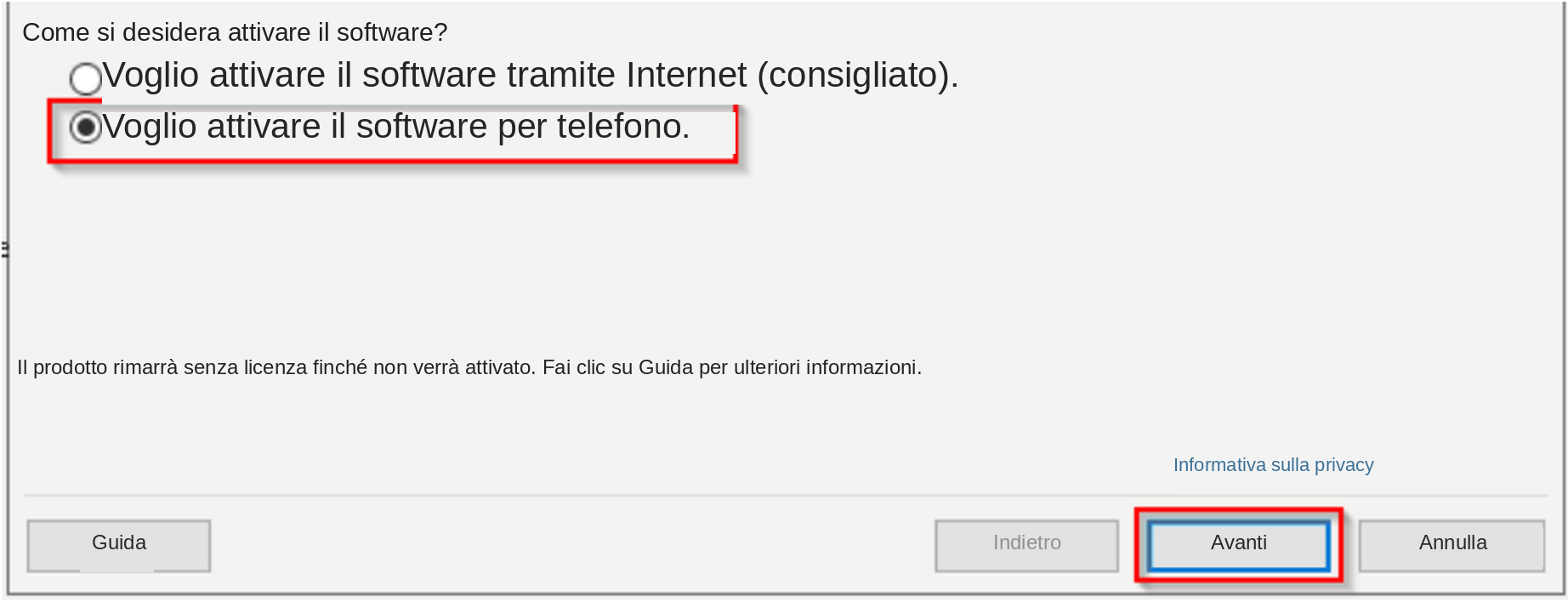
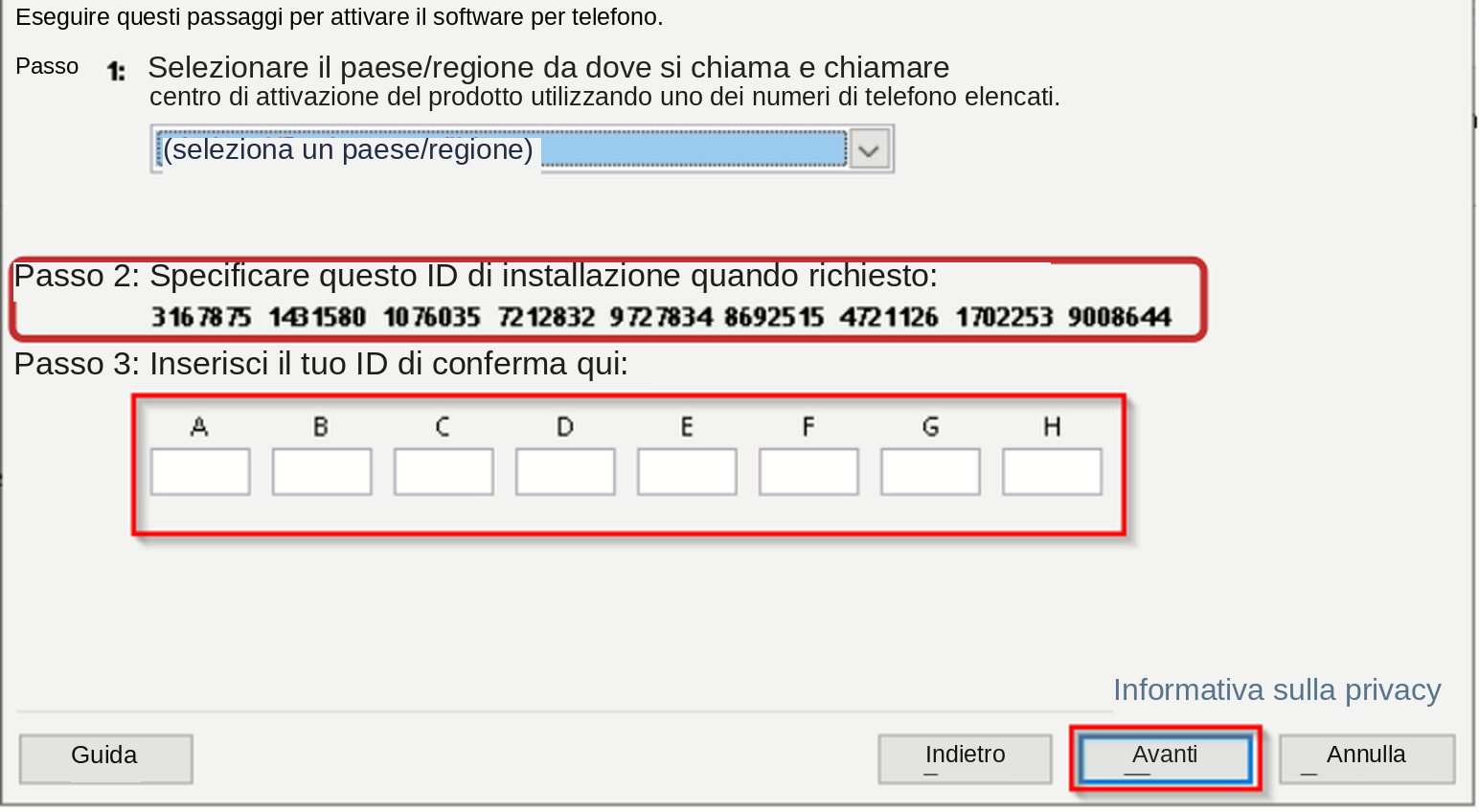
Apri Word > File > Account > Attiva prodotto. Scegli « Attivare il software per telefono », poi Avanti. Lascia aperta la finestra.
Scegli il paese e chiama il numero nella tua finestra. Comunica i gruppi dell’ID di installazione quando richiesto.
Inserisci l’ID di conferma ricevuto in A–H e Avanti. Se manca il telefono o Microsoft indica un sito, usa l’aiuto Microsoft collegato. Dopo un tentativo fallito invia ordine, screenshot e ID anche come testo, verificando due volte ogni gruppo.
Immagine originale dal PDF. Non copiare numeri di esempio. Clicca per ingrandire.Immagine originale dal PDF. Non copiare numeri di esempio. Clicca per ingrandire.
Per Office 2010 l’attivazione è in File > Guida. I menu possono cambiare secondo la versione.
Windows Server – manuale completo di attivazione e risoluzione dei problemi
Hai bisogno di aiuto per attivare Windows Server o ricevi un messaggio di errore? Il nostro manuale completo per Windows Server 2019, 2022 e 2025 offre spiegazioni chiare e semplici istruzioni passo dopo passo.
I codici frequenti 0x80070032 e 0xC004F050 sono trattati all’inizio. Spieghiamo cosa significano, come verificare la versione Server installata e quali passi seguire. Troverai anche aiuto per altri errori di attivazione e per convertire una versione di valutazione in una versione completa adatta.
Leggi con calma la guida relativa al tuo errore. Ogni passaggio è descritto singolarmente, così puoi seguirlo anche senza conoscenze informatiche approfondite.
Hai ancora bisogno di aiuto? Invia all’assistenza il numero d’ordine, uno screenshot leggibile del messaggio completo e uno screenshot dell’edizione Windows Server installata in Impostazioni → Sistema → Informazioni. Potremo così verificare il caso e spiegarti il passo successivo.
Verificare il metodo di attivazione e la valutazione
Windows non supporta il metodo di attivazione tentato per questa installazione. Potrebbe essere ancora installata un’edizione di valutazione. Verifica prima l’edizione.
Apri Start, digita cmd, fai clic destro su Prompt dei comandi e scegli Esegui come amministratore. Conferma Sì. Su Server Core l’IT usa la console amministrativa. Seleziona il comando, premi Ctrl+C, fai clic destro nella console per incollare e premi Invio.
Immagine originale dal PDF. Non copiare numeri di esempio. Clicca per ingrandire.
Esegui Get-CurrentEdition qui sotto. Se compare Eval, ad esempio ServerStandardEval o ServerDatacenterEval, segui la conversione. Senza Eval non serve una conversione: se l’acquisto corrisponde, passa direttamente al codice acquistato e all’attivazione. Se il rifiuto persiste, invia all’assistenza errore completo, risultato dell’edizione e numero d’ordine.
DISM /online /Get-CurrentEdition
Windows Server 2019/2022/2025: verifica Evaluation e attivazione
0x80070032 e 0xC004F050 possono apparire usando una chiave acquistata su Evaluation. Il codice non prova da solo la causa: verifica prima edizione e destinazioni supportate.
Per Evaluation Standard/Datacenter corrispondenti, non automaticamente Essentials, CAL o Core Add-On. Conversione e attivazione sono verifiche separate.
Salva dati e configurazione e pianifica manutenzione. Un controller di dominio Active Directory Evaluation non si converte direttamente a retail; fai pianificare la migrazione all’IT.
Apri Prompt dei comandi o PowerShell esplicitamente come amministratore. Controlla edizione attuale e destinazioni:
Continua solo se l’edizione contiene Eval e la destinazione acquistata è elencata. Altrimenti, o con canale di licenza diverso, contatta amministratore o supporto.
Salva e leggi i termini Microsoft per la destinazione verificata. Il comando con /AcceptEula richiede il tuo consenso.
Lascia completare la conversione. Riavvia solo se richiesto durante la manutenzione. Ricontrolla l’edizione e separatamente l’attivazione effettiva nelle impostazioni Windows.
DISM /online /Get-CurrentEdition
Se fallisce non provare chiavi o edizioni casuali. Invia ordine, errore e risultati Get-CurrentEdition/Get-TargetEditions. Nascondi la chiave prima degli screenshot.
Se il codice acquistato non è ancora installato, sostituisci i gruppi XXXXX con il tuo codice adatto. Dopo l’accettazione, esegui /ato e poi /dli separatamente. Lo stato deve indicare Concesso in licenza. Il solo cambio di edizione non conferma l’attivazione.
slmgr.vbs /ipk XXXXX-XXXXX-XXXXX-XXXXX-XXXXX
slmgr.vbs /ato
slmgr.vbs /dli
Hai ancora bisogno di aiuto? Invia all’assistenza il numero d’ordine, uno screenshot leggibile del messaggio completo e uno screenshot dell’edizione Windows Server installata in Impostazioni → Sistema → Informazioni. Potremo così verificare il caso e spiegarti il passo successivo.
Il servizio di protezione software segnala un codice Product Key non valido. Confronta l’ordine con l’anno Server installato (2019, 2022 o 2025) e Standard o Datacenter. Controlla attentamente una volta i 25 caratteri. Potrebbe anche essere una versione di valutazione.
Apri Start, digita cmd, fai clic destro su Prompt dei comandi e scegli Esegui come amministratore. Conferma Sì. Su Server Core l’IT usa la console amministrativa. Seleziona il comando, premi Ctrl+C, fai clic destro nella console per incollare e premi Invio.
Immagine originale dal PDF. Non copiare numeri di esempio. Clicca per ingrandire.
Esegui Get-CurrentEdition qui sotto. Se compare Eval, ad esempio ServerStandardEval o ServerDatacenterEval, segui la conversione. Senza Eval non serve una conversione: se l’acquisto corrisponde, passa direttamente al codice acquistato e all’attivazione. Se il rifiuto persiste, invia all’assistenza errore completo, risultato dell’edizione e numero d’ordine.
DISM /online /Get-CurrentEdition
Windows Server 2019/2022/2025: verifica Evaluation e attivazione
0x80070032 e 0xC004F050 possono apparire usando una chiave acquistata su Evaluation. Il codice non prova da solo la causa: verifica prima edizione e destinazioni supportate.
Per Evaluation Standard/Datacenter corrispondenti, non automaticamente Essentials, CAL o Core Add-On. Conversione e attivazione sono verifiche separate.
Salva dati e configurazione e pianifica manutenzione. Un controller di dominio Active Directory Evaluation non si converte direttamente a retail; fai pianificare la migrazione all’IT.
Apri Prompt dei comandi o PowerShell esplicitamente come amministratore. Controlla edizione attuale e destinazioni:
Continua solo se l’edizione contiene Eval e la destinazione acquistata è elencata. Altrimenti, o con canale di licenza diverso, contatta amministratore o supporto.
Salva e leggi i termini Microsoft per la destinazione verificata. Il comando con /AcceptEula richiede il tuo consenso.
Lascia completare la conversione. Riavvia solo se richiesto durante la manutenzione. Ricontrolla l’edizione e separatamente l’attivazione effettiva nelle impostazioni Windows.
DISM /online /Get-CurrentEdition
Se fallisce non provare chiavi o edizioni casuali. Invia ordine, errore e risultati Get-CurrentEdition/Get-TargetEditions. Nascondi la chiave prima degli screenshot.
Se il codice acquistato non è ancora installato, sostituisci i gruppi XXXXX con il tuo codice adatto. Dopo l’accettazione, esegui /ato e poi /dli separatamente. Lo stato deve indicare Concesso in licenza. Il solo cambio di edizione non conferma l’attivazione.
slmgr.vbs /ipk XXXXX-XXXXX-XXXXX-XXXXX-XXXXX
slmgr.vbs /ato
slmgr.vbs /dli
Hai ancora bisogno di aiuto? Invia all’assistenza il numero d’ordine, uno screenshot leggibile del messaggio completo e uno screenshot dell’edizione Windows Server installata in Impostazioni → Sistema → Informazioni. Potremo così verificare il caso e spiegarti il passo successivo.