Windows, Office a Server potřebují každý odpovídající návod.
Pomoc s chybovými zprávami Windows
V našem PDF najdete nejdůležitější chybové kódy Windows s jednoduchými podrobnými pokyny k aktivaci, instalaci a řešení problémů, včetně přechodu z Windows Home na Pro.
Stiskněte Windows + R. V okně Spustit nahraďte text příkazem slui 04 a potvrďte OK. Funguje i slui 4.
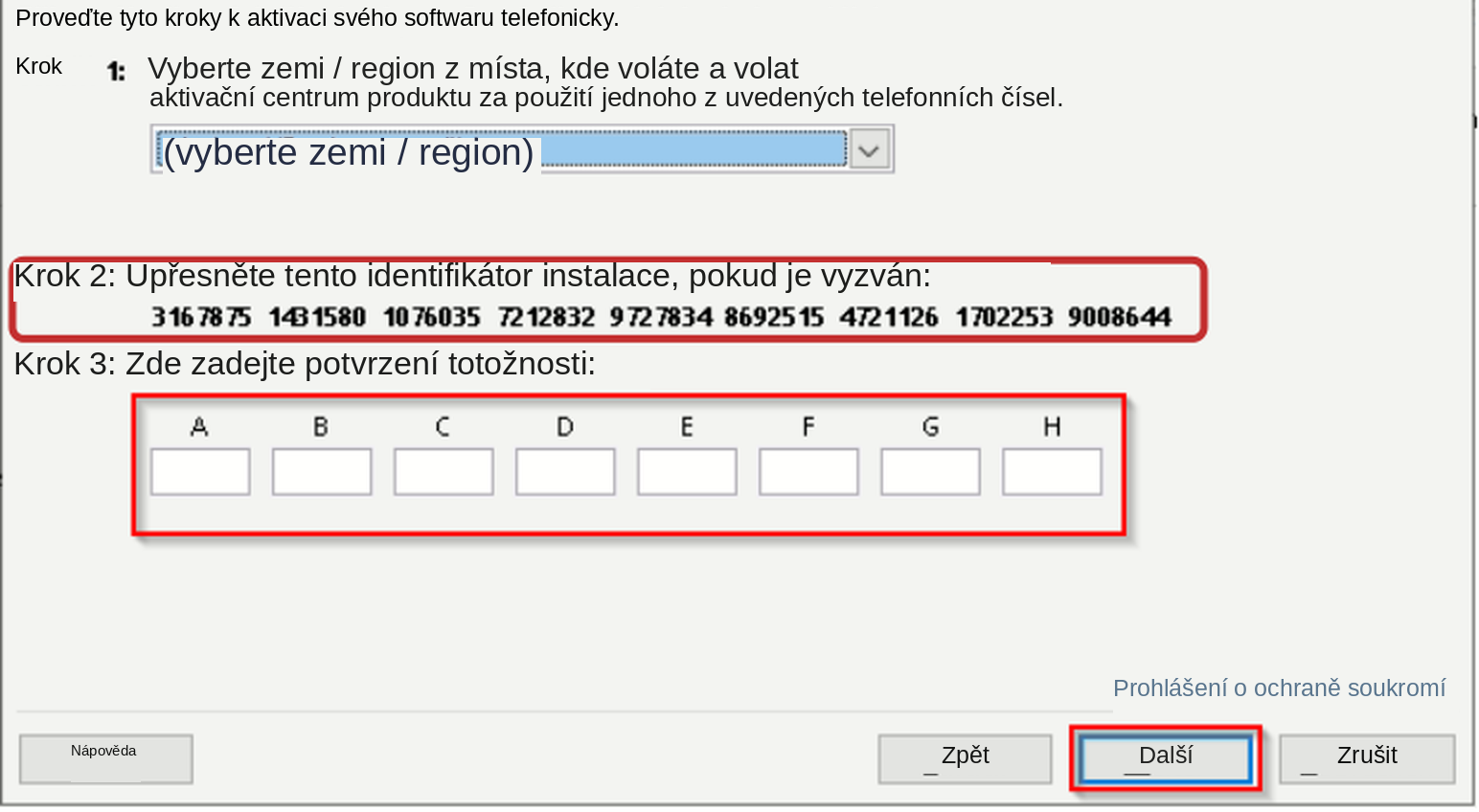
Vyberte zemi/oblast a Další. Poznamenejte si dlouhé ID instalace po skupinách. Okno nechte otevřené. Pokud se nezobrazí, použijte alternativu níže.
Původní obrázek: použijte vlastní hodnoty. Kliknutím zvětšíte.
Dokončení telefonické aktivace
Zavolejte na číslo ve vlastním okně Windows. Postupujte podle pokynů a sdělte všechny skupiny ID. O používání odpovídejte pravdivě. Pokud telefonická aktivace není dostupná, použijte alternativu.
Zapište potvrzovací ID Microsoftu. Vyberte Zadat potvrzovací ID, vyplňte A–H a Aktivovat Windows. Ověřte stav Aktivní.
Při neúspěchu použijte alternativu nebo nás kontaktujte po vlastním pokusu. ID pošlete také jako ověřený text, nejen obrázek.
Původní obrázek: použijte vlastní hodnoty. Kliknutím zvětšíte.
Když SLUI nebo telefon nefunguje
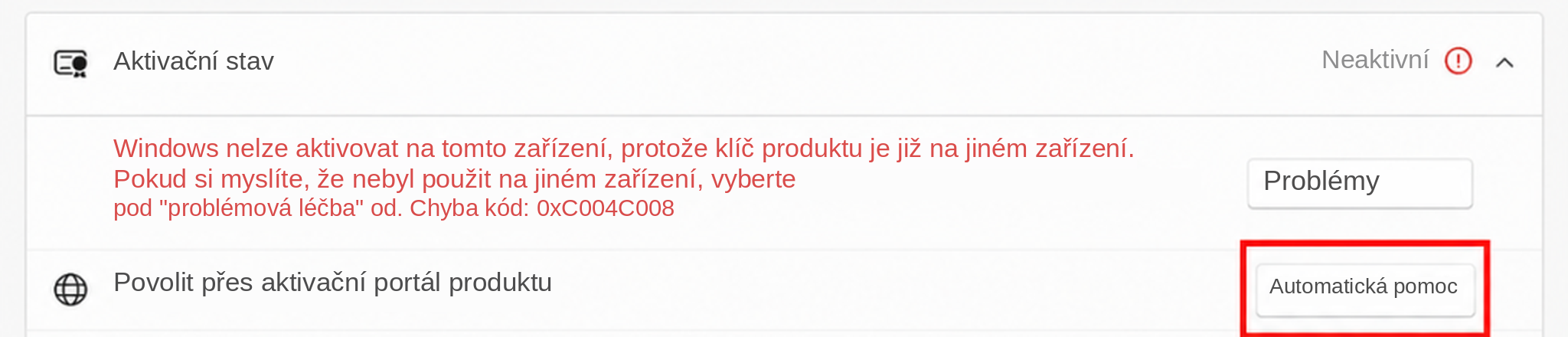
Vyhledejte Nastavení aktivace. Zvolte Automatizovaná pomoc, je-li dostupná, případně Aktivovat telefonicky ve starších verzích, a zobrazte ID.
Otevřete oficiální aktivační portál Microsoftu. Vyberte jazyk, začněte a pokračujte přihlášením vlastním účtem Microsoft. Zvolte Aktivovat produkt Microsoft > Windows > verzi. Zadejte celé ID, dvakrát ověřte a odešlete.
Potvrzovací ID zadejte podle předchozích kroků. Chybí-li ID instalace nebo krok selže, kontaktujte podporu.
Původní obrázek: použijte vlastní hodnoty. Kliknutím zvětšíte.
Jen pro aktivovaný Windows Home a zakoupenou licenci Pro. Je-li již Pro, použijte přímo zakoupený klíč. Pro N, Enterprise či Education nás kontaktujte. Uložte a zálohujte data.
Ověřte Home a Aktivní. Dočasně odpojte Ethernet i Wi-Fi a návod nechte otevřený.
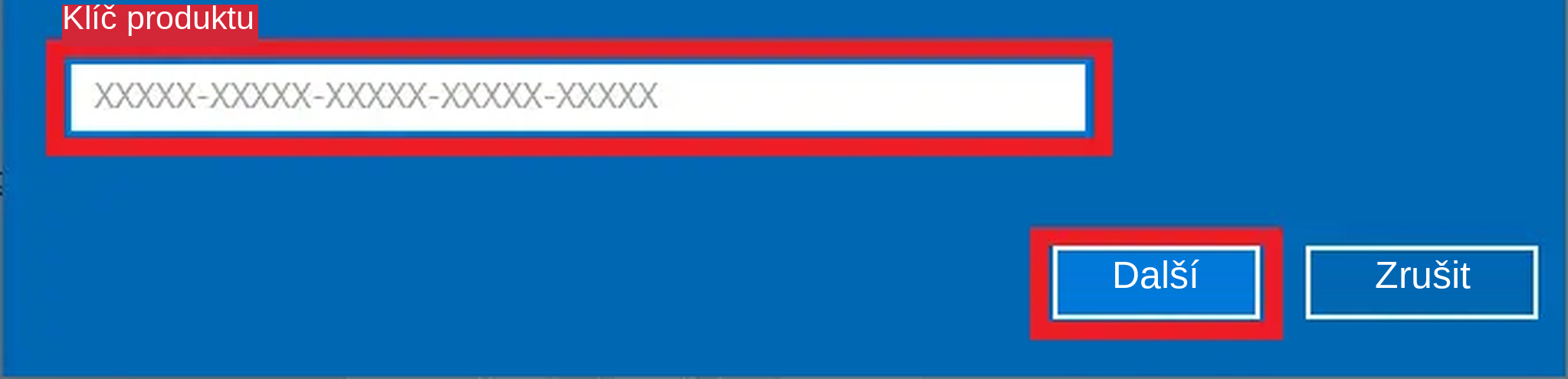
Ve Změnit kód Product Key zadejte VK7JG-NPHTM-C97JM-9MPGT-3V66T. Obecný klíč mění pouze edici; Windows neaktivuje.
Poté aktivujte zakoupeným klíčem Pro
Zvolte Další a dokončete změnu edice i restart. Zůstane-li Home, kontaktujte nás.
Připojte internet a ověřte web. V Aktivaci ověřte Pro, zvolte Změnit klíč a zadejte zakoupený Pro, nikoli znovu obecný. Další/Aktivovat.
Ověřte Pro a Aktivní. Pro 0xC004C008 postupujte podle SLUI a alternativy; pro 0xC004C060 kontaktujte přímo podporu.
Původní obrázek: použijte vlastní hodnoty. Kliknutím zvětšíte.
Windows nepřijímá produktový klíč. Prověříme objednávku a najdeme vhodné řešení. Zašlete číslo objednávky a následující dva snímky obrazovky.
Snímek 1: celá chybová zpráva. Nechte otevřené celé chybové okno. Stiskněte Windows + Shift + S, tažením vyznačte obdélník kolem celé zprávy, uvolněte tlačítko, klikněte na oznámení obrázku a uložte jej.
Snímek 2: informace o systému s edicí. Otevřete Start → Nastavení → Systém → O systému. Přejděte ke specifikacím Windows a ponechte viditelnou edici, například Windows 11 Home nebo Pro. Uložte i tento snímek.
Napište na webshop@software-guru.shop. Uveďte číslo objednávky a oba snímky přiložte pomocí kancelářské sponky. Údaje prověříme a vysvětlíme další krok.
Ověřte požadavky Microsoftu. Aktuální soubory podporují Windows 10/11; u starších Windows požádejte podporu o kompatibilní verzi. Nestahujte samostatné DLL z cizích webů.
Ve Word > Soubor > Účet > O aplikaci Word zjistěte 32 nebo 64 bitů. Nelze-li otevřít nebo údaj chybí, kontaktujte podporu.
Tlačítky stáhněte odpovídající oficiální Microsoft Visual C++ a otevřete jej.
Vyberte Nainstalovat či Opravit, je-li nabízeno. Restartujte PC a otevřete Office.
Přeinstalace limit nevynuluje. Tento návod Office nejprve žádá vlastní pokus o telefonickou aktivaci, je-li nabízena. Připravte telefon, papír a tužku.
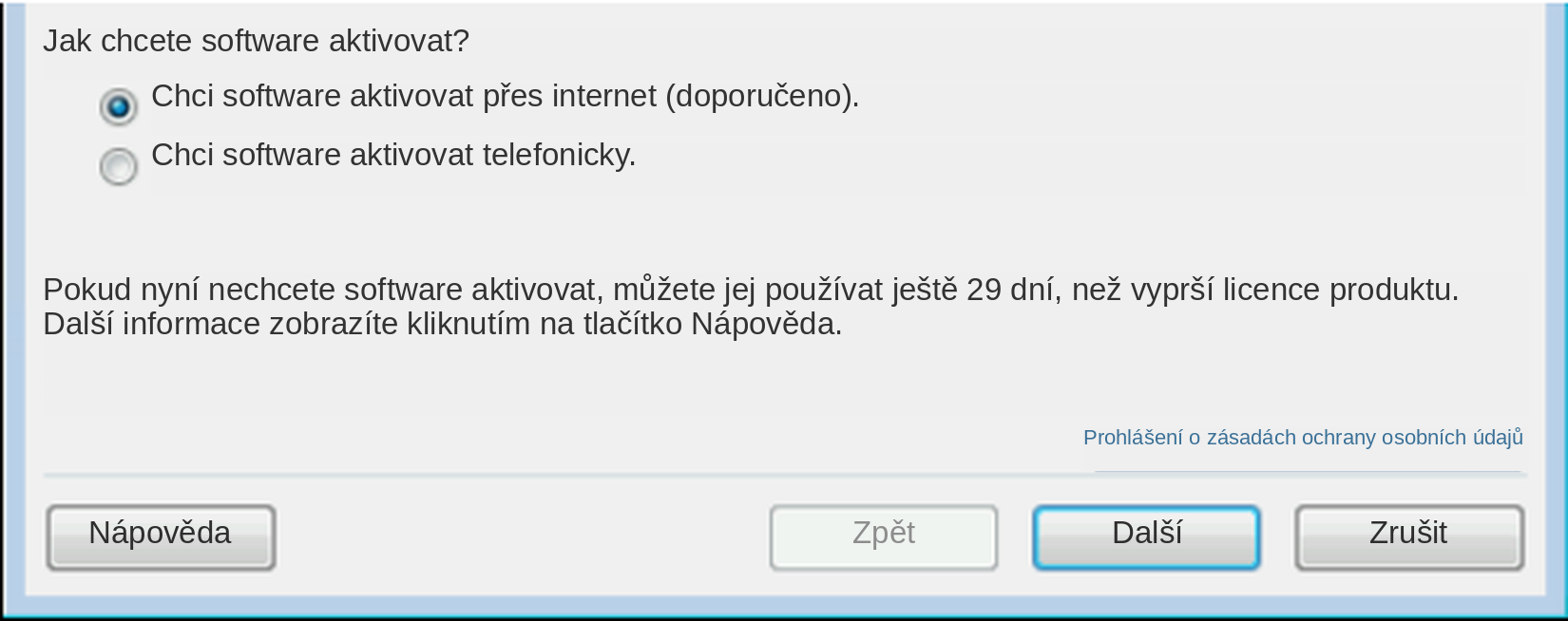
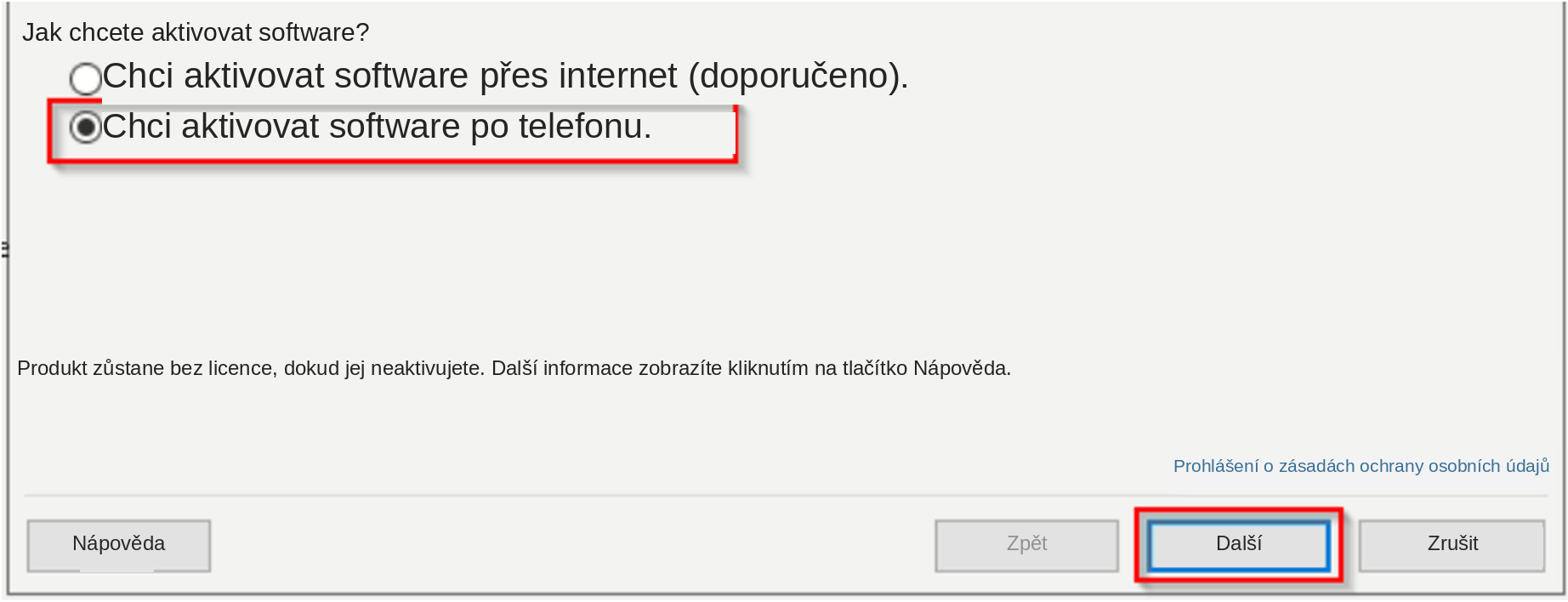
Otevřete Word > Soubor > Účet > Aktivovat produkt. Zvolte „Aktivovat software telefonicky“, pak Další. Okno ponechte otevřené.
Vyberte zemi a volejte číslo ze svého okna. Na výzvu sdělte skupiny ID instalace.
Potvrzovací ID zadejte do A–H a Další. Chybí-li telefon nebo Microsoft uvádí web, použijte odkazovanou pomoc. Po neúspěšném pokusu pošlete objednávku, snímek a ID také jako dvakrát ověřený text.
Původní obrázek z PDF. Nekopírujte ukázková čísla. Kliknutím zvětšíte.Původní obrázek z PDF. Nekopírujte ukázková čísla. Kliknutím zvětšíte.
U Office 2010 je aktivace v Soubor > Nápověda. Nabídky se liší podle verze.
Windows Server – úplná příručka aktivace a řešení problémů
Potřebujete pomoc s aktivací Windows Server nebo se zobrazuje chyba? Úplná příručka pro Windows Server 2019, 2022 a 2025 nabízí srozumitelná vysvětlení a jednoduché podrobné návody.
Časté kódy 0x80070032 a 0xC004F050 jsou uvedeny hned na začátku. Vysvětlujeme jejich význam, kontrolu nainstalované verze Server a další kroky. Najdete také pomoc s dalšími chybami aktivace a převodem zkušební verze na odpovídající plnou verzi.
V klidu si projděte návod pro svou chybu. Jednotlivé kroky jsou popsány samostatně, abyste je mohli sledovat i bez rozsáhlých počítačových znalostí.
Stále potřebujete pomoc? Zašlete podpoře číslo objednávky, čitelný snímek celé chyby a snímek nainstalované edice Windows Server v Nastavení → Systém → O systému. Díky tomu případ prověříme a vysvětlíme další krok.
Windows nepodporuje použitý způsob aktivace této instalace. Může být stále nainstalována zkušební edice. Nejprve zkontrolujte edici.
Otevřete Start, napište cmd, klikněte pravým tlačítkem na Příkazový řádek a zvolte Spustit jako správce. Potvrďte Ano. Na Server Core používá IT správcovskou konzoli. Označte příkaz, stiskněte Ctrl+C, v konzoli jej vložte pravým tlačítkem a stiskněte Enter.
Původní obrázek z PDF. Nekopírujte ukázková čísla. Kliknutím zvětšíte.
Spusťte Get-CurrentEdition níže. Pokud obsahuje Eval, například ServerStandardEval či ServerDatacenterEval, postupujte podle převodu. Bez Eval není převod nutný: při odpovídajícím nákupu přejděte rovnou k zakoupenému klíči a aktivaci. Při dalším odmítnutí zašlete podpoře celou chybu, výstup edice a číslo objednávky.
DISM /online /Get-CurrentEdition
Windows Server 2019/2022/2025: ověření Evaluation a aktivace
0x80070032 a 0xC004F050 mohou vzniknout při použití zakoupeného klíče na Evaluation. Kód sám příčinu nedokazuje: nejprve ověřte edici a podporované cíle.
Pro odpovídající Evaluation Standard/Datacenter; nikoli automaticky Essentials, CAL či Core Add-On. Převod a úspěšná aktivace jsou samostatné kontroly.
Zálohujte data i konfiguraci a naplánujte údržbu. Řadič domény Active Directory Evaluation nelze přímo převést na retail; IT musí naplánovat podporovanou migraci.
Otevřete Příkazový řádek či PowerShell výslovně jako správce. Ověřte aktuální edici a cíle:
Pokud zakoupený klíč ještě není nainstalován, nahraďte skupiny XXXXX odpovídajícím klíčem. Po jeho přijetí spusťte samostatně /ato a poté /dli. Stav musí uvádět Licencováno. Samotná změna edice nepotvrzuje aktivaci.
slmgr.vbs /ipk XXXXX-XXXXX-XXXXX-XXXXX-XXXXX
slmgr.vbs /ato
slmgr.vbs /dli
Stále potřebujete pomoc? Zašlete podpoře číslo objednávky, čitelný snímek celé chyby a snímek nainstalované edice Windows Server v Nastavení → Systém → O systému. Díky tomu případ prověříme a vysvětlíme další krok.
Služba ochrany softwaru hlásí neplatný produktový klíč. Porovnejte objednávku s nainstalovaným rokem Server (2019, 2022 nebo 2025) a edicí Standard či Datacenter. Jednou pečlivě zkontrolujte všech 25 znaků. Příčinou může být i zkušební instalace.
Otevřete Start, napište cmd, klikněte pravým tlačítkem na Příkazový řádek a zvolte Spustit jako správce. Potvrďte Ano. Na Server Core používá IT správcovskou konzoli. Označte příkaz, stiskněte Ctrl+C, v konzoli jej vložte pravým tlačítkem a stiskněte Enter.
Původní obrázek z PDF. Nekopírujte ukázková čísla. Kliknutím zvětšíte.
Spusťte Get-CurrentEdition níže. Pokud obsahuje Eval, například ServerStandardEval či ServerDatacenterEval, postupujte podle převodu. Bez Eval není převod nutný: při odpovídajícím nákupu přejděte rovnou k zakoupenému klíči a aktivaci. Při dalším odmítnutí zašlete podpoře celou chybu, výstup edice a číslo objednávky.
DISM /online /Get-CurrentEdition
Windows Server 2019/2022/2025: ověření Evaluation a aktivace
0x80070032 a 0xC004F050 mohou vzniknout při použití zakoupeného klíče na Evaluation. Kód sám příčinu nedokazuje: nejprve ověřte edici a podporované cíle.
Pro odpovídající Evaluation Standard/Datacenter; nikoli automaticky Essentials, CAL či Core Add-On. Převod a úspěšná aktivace jsou samostatné kontroly.
Zálohujte data i konfiguraci a naplánujte údržbu. Řadič domény Active Directory Evaluation nelze přímo převést na retail; IT musí naplánovat podporovanou migraci.
Otevřete Příkazový řádek či PowerShell výslovně jako správce. Ověřte aktuální edici a cíle:
Pokud zakoupený klíč ještě není nainstalován, nahraďte skupiny XXXXX odpovídajícím klíčem. Po jeho přijetí spusťte samostatně /ato a poté /dli. Stav musí uvádět Licencováno. Samotná změna edice nepotvrzuje aktivaci.
slmgr.vbs /ipk XXXXX-XXXXX-XXXXX-XXXXX-XXXXX
slmgr.vbs /ato
slmgr.vbs /dli
Stále potřebujete pomoc? Zašlete podpoře číslo objednávky, čitelný snímek celé chyby a snímek nainstalované edice Windows Server v Nastavení → Systém → O systému. Díky tomu případ prověříme a vysvětlíme další krok.