Windows, Office et Server nécessitent chacun le guide approprié.
Aide en cas de messages d’erreur Windows
Notre PDF présente les principaux codes d’erreur Windows avec des instructions simples, étape par étape, pour l’activation, l’installation et le dépannage, y compris le passage de Windows Famille à Pro.
Vous avez encore besoin d’aide ? Envoyez-nous votre numéro de commande et une capture d’écran du message d’erreur complet. Nous serons heureux de vous aider. webshop@software-guru.shop
Les trois principales aides Windows
0xC004C008
Windows ne peut pas être activé
Essayez d’abord SLUI 04 ; en cas de problème, suivez la procédure alternative.
Appuyez sur Windows + R. Dans Exécuter, remplacez le texte par slui 04 et cliquez sur OK. slui 4 fonctionne aussi.
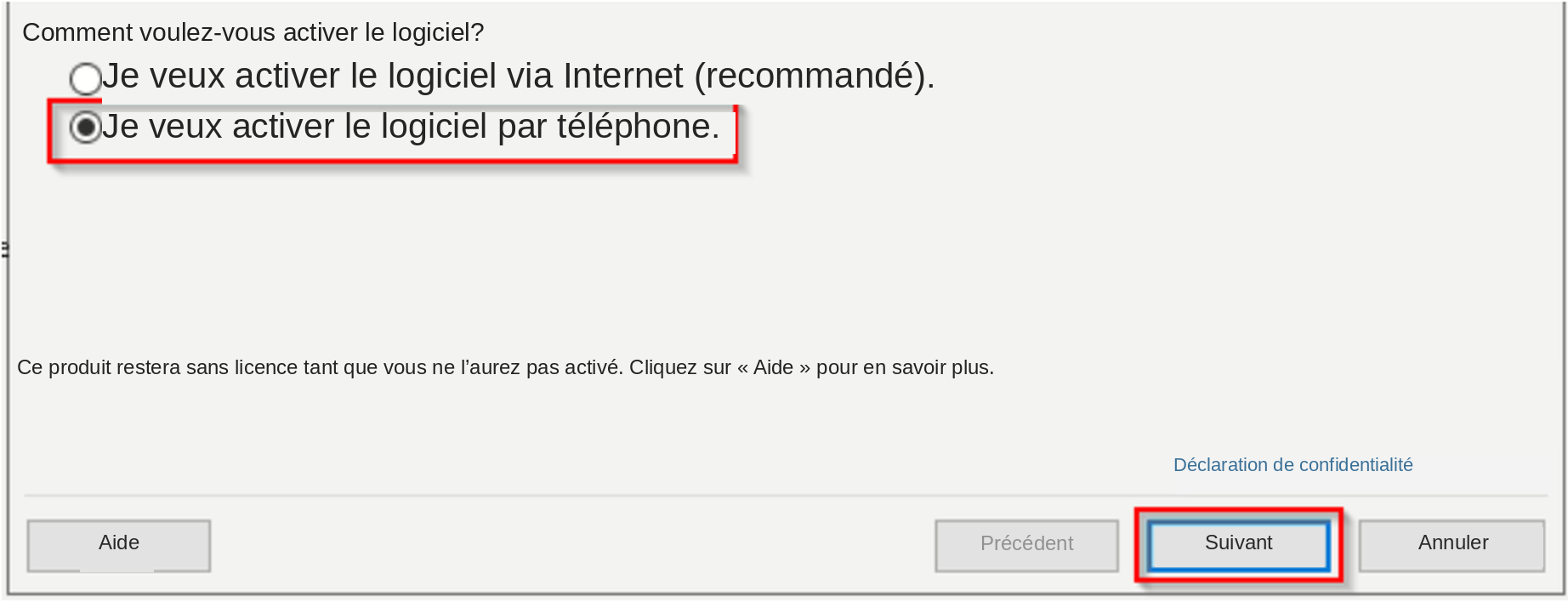
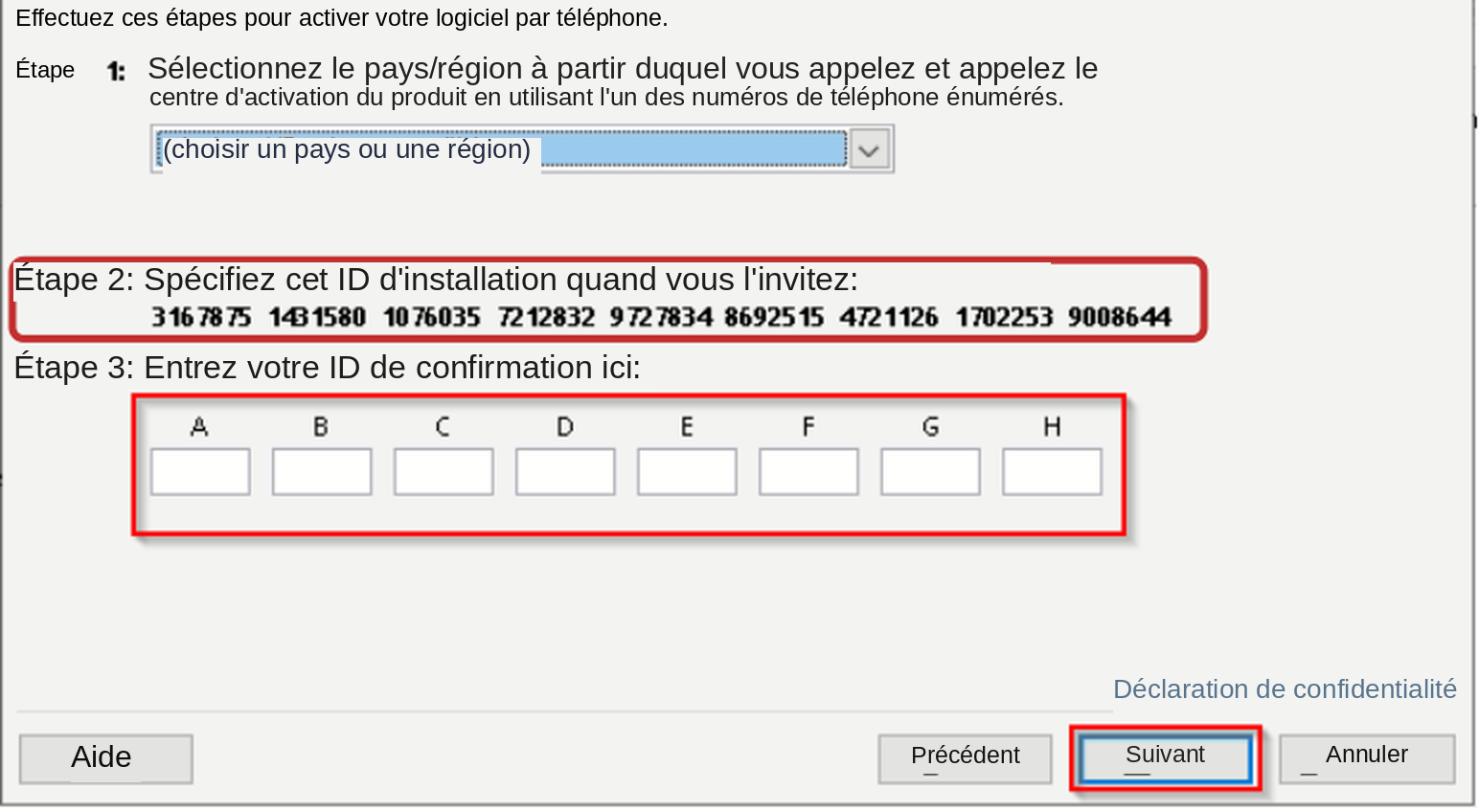
Choisissez pays/région et Suivant. Notez l’ID d’installation, composé de plusieurs groupes. Gardez la fenêtre ouverte. Si elle manque, utilisez l’alternative ci-dessous.
Illustration originale ; utilisez vos propres valeurs. Cliquez pour agrandir.
Terminer l’activation téléphonique
Appelez le numéro de votre propre fenêtre Windows. Suivez les instructions et communiquez tous les groupes de l’ID. Répondez honnêtement aux questions d’utilisation. Si la voie téléphonique manque, utilisez l’alternative.
Notez l’ID de confirmation fourni. Cliquez sur Saisir l’ID de confirmation, remplissez A à H, puis Activer Windows. Vérifiez l’état Activé dans les paramètres.
En cas d’échec, utilisez l’alternative ou contactez-nous après votre essai. Envoyez aussi l’ID d’installation en texte vérifié, pas seulement en image.
Illustration originale ; utilisez vos propres valeurs. Cliquez pour agrandir.
Si SLUI ou l’appel ne fonctionne pas
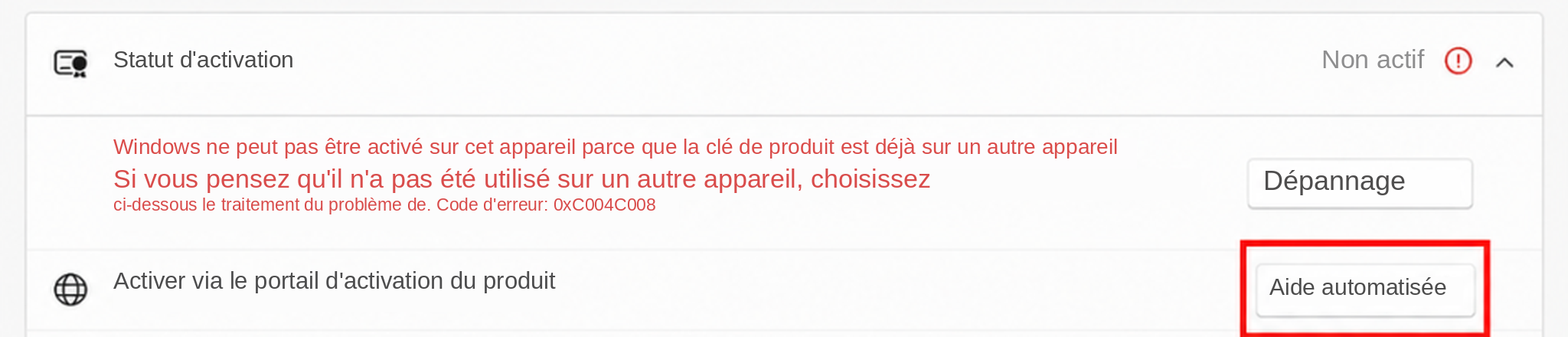
Recherchez Paramètres d’activation. Choisissez Aide automatisée si proposée, ou Activer par téléphone sur les anciennes versions, pour afficher l’ID.
Ouvrez le portail officiel d’activation Microsoft. Choisissez la langue, commencez puis continuez avec connexion. Utilisez votre compte Microsoft. Choisissez Activer un produit Microsoft > Windows > votre version. Saisissez l’ID complet, vérifiez deux fois et envoyez.
Saisissez l’ID de confirmation comme expliqué plus haut. Si l’ID d’installation manque ou une étape échoue, contactez l’assistance.
Illustration originale ; utilisez vos propres valeurs. Cliquez pour agrandir.
Uniquement pour Windows Home activé et une licence Pro achetée. Si Pro est déjà installé, utilisez directement la clé achetée. Pour N, Enterprise ou Education, contactez-nous. Sauvegardez vos fichiers.
Vérifiez Home et Activé. Déconnectez temporairement Ethernet et Wi-Fi en gardant ce guide ouvert.
Dans Modifier la clé de produit, saisissez VK7JG-NPHTM-C97JM-9MPGT-3V66T. Cette clé générique change uniquement l’édition ; elle n’active pas Windows.
Activer ensuite avec la clé Pro achetée
Cliquez sur Suivant et suivez le changement d’édition et le redémarrage. Si Home reste affiché, contactez-nous.
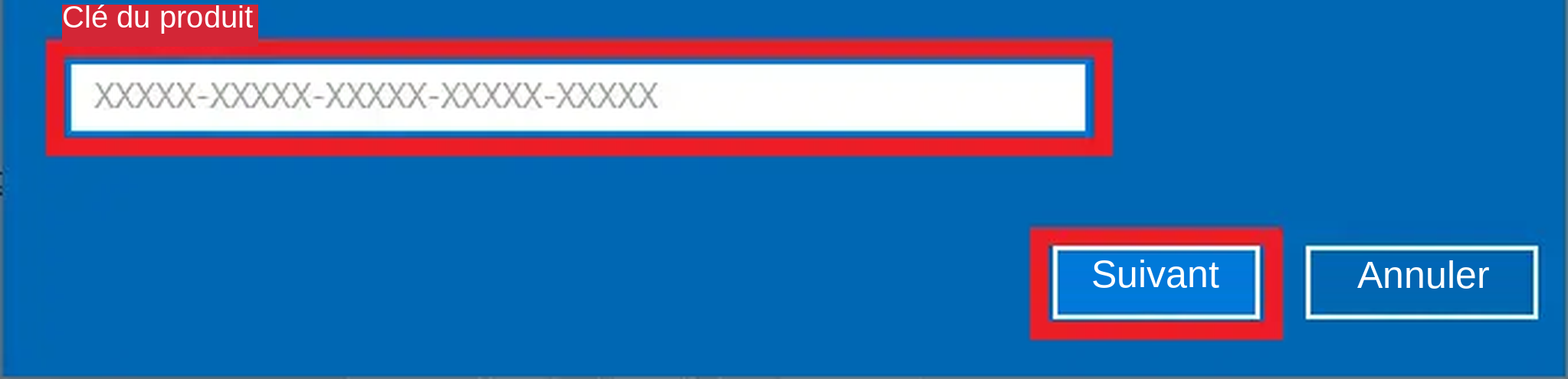
Reconnectez Internet et testez une page. Vérifiez Pro dans Activation, puis Modifier la clé de produit. Entrez la clé Pro achetée, pas la clé générique, puis Suivant/Activer.
Vérifiez Pro et Activé. Pour 0xC004C008, suivez SLUI et l’alternative ; pour 0xC004C060, contactez-nous directement.
Illustration originale ; utilisez vos propres valeurs. Cliquez pour agrandir.
Windows n’accepte pas la clé de produit. Nous vérifierons votre commande pour trouver la solution adaptée. Envoyez votre numéro de commande et les deux captures suivantes.
Capture 1 : le message d’erreur complet. Laissez toute la fenêtre ouverte. Appuyez sur Windows + Maj + S, tracez un rectangle autour du message complet, relâchez, cliquez sur la notification de l’image et enregistrez-la.
Capture 2 : les informations système avec l’édition. Ouvrez Démarrer → Paramètres → Système → Informations système. Sous Spécifications Windows, laissez l’édition visible, par exemple Windows 11 Famille ou Pro. Enregistrez également cette capture.
Écrivez à webshop@software-guru.shop. Indiquez votre numéro de commande et joignez les deux captures à l’aide du trombone. Nous vérifierons les informations et vous expliquerons la suite.
Notre aperçu PDF vous aide à résoudre les erreurs fréquentes d’installation et d’activation de Microsoft Office, avec des instructions claires étape par étape.
Vérifiez la configuration requise chez Microsoft. Les téléchargements actuels prennent en charge Windows 10/11 ; pour un Windows plus ancien, demandez une version compatible au support. Ne téléchargez pas de DLL individuelles sur des sites tiers.
Dans Word > Fichier > Compte > À propos de Word, vérifiez 32 ou 64 bits. Si Word ne démarre pas ou si l’information manque, contactez l’assistance.
Téléchargez le paquet Visual C++ Microsoft correspondant avec les boutons, puis ouvrez-le.
Choisissez Installer ou Réparer si proposé. Redémarrez le PC puis rouvrez Office.
Réinstaller ne réinitialise pas la limite. Ce guide Office demande d’essayer d’abord l’activation téléphonique si proposée. Préparez téléphone, papier et stylo.
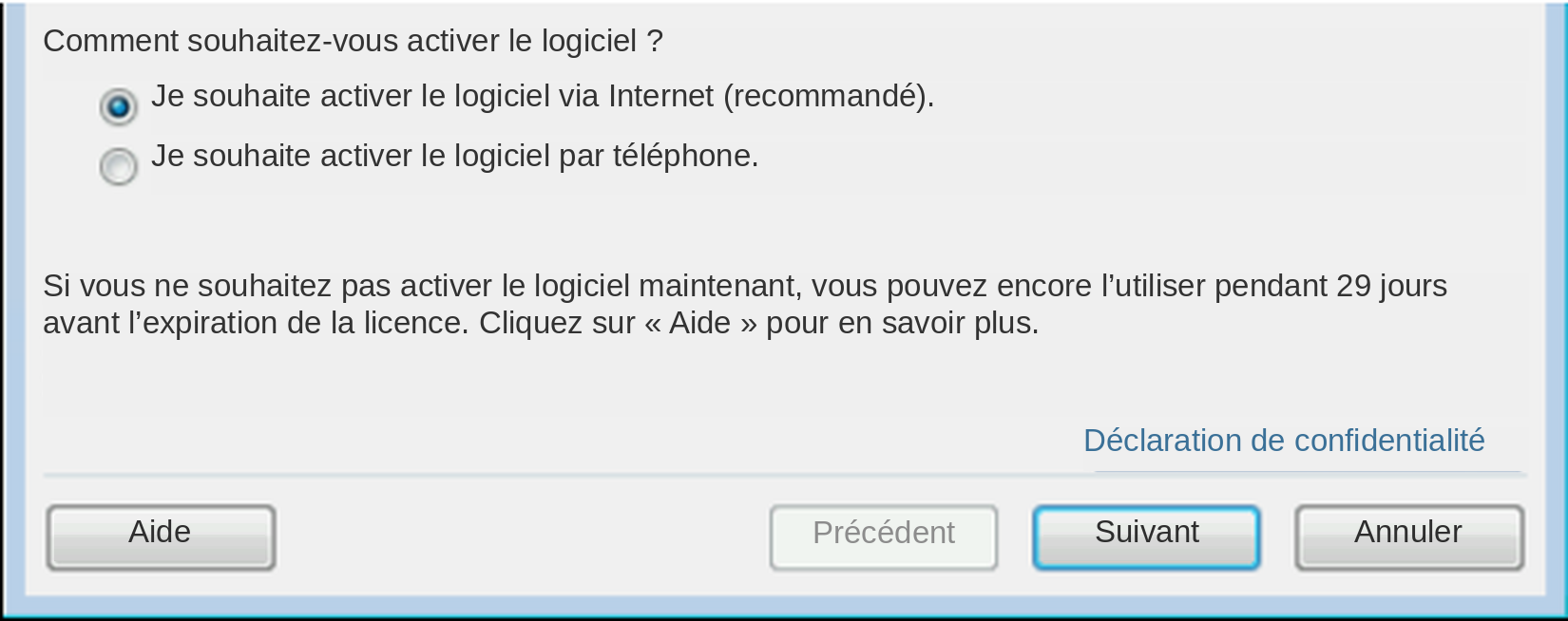
Ouvrez Word > Fichier > Compte > Activer le produit. Choisissez « Activer le logiciel par téléphone », puis Suivant. Gardez la fenêtre ouverte.
Choisissez votre pays et appelez le numéro de votre propre fenêtre. Communiquez les groupes de l’ID d’installation sur demande.
Saisissez l’ID de confirmation reçu dans A à H, puis Suivant. Si le téléphone manque ou Microsoft indique un site, utilisez l’aide Microsoft liée. Après un échec, envoyez commande, capture et ID d’installation également en texte, chaque groupe vérifié deux fois.
Illustration originale du PDF. Ne recopiez pas les nombres d’exemple. Cliquez pour agrandir.Illustration originale du PDF. Ne recopiez pas les nombres d’exemple. Cliquez pour agrandir.
Sous Office 2010, l’activation se trouve dans Fichier > Aide. Les menus peuvent varier selon la version.
Windows Server – manuel complet d’activation et de dépannage
Besoin d’aide pour activer Windows Server ou face à un message d’erreur ? Notre manuel complet pour Windows Server 2019, 2022 et 2025 propose des explications claires et des instructions simples, étape par étape.
Les codes fréquents 0x80070032 et 0xC004F050 sont traités dès le début. Nous expliquons leur signification, comment vérifier la version Server installée et les prochaines étapes. Vous trouverez aussi de l’aide pour d’autres erreurs d’activation et pour convertir une version d’évaluation en version complète adaptée.
Lisez tranquillement le guide correspondant à votre message. Chaque étape est décrite séparément pour que vous puissiez la suivre même sans connaissances informatiques approfondies.
Vous avez encore besoin d’aide ? Envoyez à notre assistance votre numéro de commande, une capture lisible du message d’erreur complet et une capture de l’édition Windows Server installée sous Paramètres → Système → Informations système. Nous pourrons ainsi examiner votre demande et expliquer la suite.
Windows ne prend pas en charge la méthode d’activation essayée pour cette installation. Une édition d’évaluation est peut-être encore installée. Vérifiez d’abord l’édition.
Ouvrez Démarrer, saisissez cmd, faites un clic droit sur Invite de commandes et choisissez Exécuter en tant qu’administrateur. Confirmez Oui. Sur Server Core, votre service informatique utilise la console administrateur. Sélectionnez le texte, appuyez sur Ctrl+C, faites un clic droit dans la console pour coller, puis appuyez sur Entrée.
Illustration originale du PDF. Ne recopiez pas les nombres d’exemple. Cliquez pour agrandir.
Exécutez Get-CurrentEdition ci-dessous. Avec Eval, par exemple ServerStandardEval ou ServerDatacenterEval, suivez la conversion. Sans Eval, aucune conversion d’évaluation n’est nécessaire : si l’achat correspond, passez directement à la clé achetée et à l’activation. Si le refus persiste, envoyez le message complet, le résultat de l’édition et le numéro de commande à l’assistance.
DISM /online /Get-CurrentEdition
Windows Server 2019/2022 : vérifier Evaluation et activation
0x80070032 et 0xC004F050 peuvent apparaître avec une clé achetée sur Evaluation. Le code seul ne prouve pas cette cause : vérifiez d’abord les éditions actuelle et cibles.
Pour les évaluations Standard/Datacenter correspondantes, pas systématiquement Essentials, CAL ou Core Add-On. Conversion et activation sont deux vérifications distinctes.
Sauvegardez données et configuration et planifiez la maintenance. Un contrôleur de domaine Active Directory Evaluation ne peut pas être converti directement en retail ; demandez un plan de migration à l’informatique.
Ouvrez Invite de commandes ou PowerShell explicitement en administrateur. Vérifiez édition actuelle et cibles proposées :
Continuez uniquement si l’édition contient Eval et si la cible achetée est listée. Sinon, ou si le canal de licence diffère, contactez l’administrateur ou le support.
Enregistrez et lisez les conditions Microsoft pour la cible confirmée. La commande avec /AcceptEula exige votre accord.
Utilisez uniquement la commande de l’édition achetée et prise en charge. Remplacez chaque groupe X par votre clé correspondante. N’exécutez pas les deux variantes.
Laissez finir la conversion. Redémarrez seulement sur demande pendant la maintenance. Revérifiez l’édition, puis séparément l’activation réelle dans les paramètres Windows.
DISM /online /Get-CurrentEdition
En cas d’échec, ne testez pas des clés ou éditions au hasard. Envoyez commande, erreur et résultats Get-CurrentEdition/Get-TargetEditions. Masquez la clé avant une capture.
Si votre clé achetée n’est pas encore installée, remplacez les groupes XXXXX par votre clé adaptée. Une fois la clé acceptée, exécutez /ato puis /dli séparément. L’état doit indiquer Sous licence. Le changement d’édition seul ne confirme pas l’activation.
slmgr.vbs /ipk XXXXX-XXXXX-XXXXX-XXXXX-XXXXX
slmgr.vbs /ato
slmgr.vbs /dli
Vous avez encore besoin d’aide ? Envoyez à notre assistance votre numéro de commande, une capture lisible du message d’erreur complet et une capture de l’édition Windows Server installée sous Paramètres → Système → Informations système. Nous pourrons ainsi examiner votre demande et expliquer la suite.
Le service de protection logicielle signale une clé de produit non valide. Comparez votre commande à l’année Server installée (2019, 2022 ou 2025) et à Standard ou Datacenter. Vérifiez soigneusement les 25 caractères une fois. Une édition d’évaluation est aussi possible.
Ouvrez Démarrer, saisissez cmd, faites un clic droit sur Invite de commandes et choisissez Exécuter en tant qu’administrateur. Confirmez Oui. Sur Server Core, votre service informatique utilise la console administrateur. Sélectionnez le texte, appuyez sur Ctrl+C, faites un clic droit dans la console pour coller, puis appuyez sur Entrée.
Illustration originale du PDF. Ne recopiez pas les nombres d’exemple. Cliquez pour agrandir.
Exécutez Get-CurrentEdition ci-dessous. Avec Eval, par exemple ServerStandardEval ou ServerDatacenterEval, suivez la conversion. Sans Eval, aucune conversion d’évaluation n’est nécessaire : si l’achat correspond, passez directement à la clé achetée et à l’activation. Si le refus persiste, envoyez le message complet, le résultat de l’édition et le numéro de commande à l’assistance.
DISM /online /Get-CurrentEdition
Windows Server 2019/2022 : vérifier Evaluation et activation
0x80070032 et 0xC004F050 peuvent apparaître avec une clé achetée sur Evaluation. Le code seul ne prouve pas cette cause : vérifiez d’abord les éditions actuelle et cibles.
Pour les évaluations Standard/Datacenter correspondantes, pas systématiquement Essentials, CAL ou Core Add-On. Conversion et activation sont deux vérifications distinctes.
Sauvegardez données et configuration et planifiez la maintenance. Un contrôleur de domaine Active Directory Evaluation ne peut pas être converti directement en retail ; demandez un plan de migration à l’informatique.
Ouvrez Invite de commandes ou PowerShell explicitement en administrateur. Vérifiez édition actuelle et cibles proposées :
Continuez uniquement si l’édition contient Eval et si la cible achetée est listée. Sinon, ou si le canal de licence diffère, contactez l’administrateur ou le support.
Enregistrez et lisez les conditions Microsoft pour la cible confirmée. La commande avec /AcceptEula exige votre accord.
Utilisez uniquement la commande de l’édition achetée et prise en charge. Remplacez chaque groupe X par votre clé correspondante. N’exécutez pas les deux variantes.
Laissez finir la conversion. Redémarrez seulement sur demande pendant la maintenance. Revérifiez l’édition, puis séparément l’activation réelle dans les paramètres Windows.
DISM /online /Get-CurrentEdition
En cas d’échec, ne testez pas des clés ou éditions au hasard. Envoyez commande, erreur et résultats Get-CurrentEdition/Get-TargetEditions. Masquez la clé avant une capture.
Si votre clé achetée n’est pas encore installée, remplacez les groupes XXXXX par votre clé adaptée. Une fois la clé acceptée, exécutez /ato puis /dli séparément. L’état doit indiquer Sous licence. Le changement d’édition seul ne confirme pas l’activation.
slmgr.vbs /ipk XXXXX-XXXXX-XXXXX-XXXXX-XXXXX
slmgr.vbs /ato
slmgr.vbs /dli
Vous avez encore besoin d’aide ? Envoyez à notre assistance votre numéro de commande, une capture lisible du message d’erreur complet et une capture de l’édition Windows Server installée sous Paramètres → Système → Informations système. Nous pourrons ainsi examiner votre demande et expliquer la suite.