0xC004C008
Windows kann nicht aktiviert werden
Zuerst SLUI 04 versuchen; bei Problemen der Alternative folgen.
PDF herunterladen (Deutsch) ↓Text und Bilder anzeigen
Zuerst den einfachen Weg: SLUI 04
Windows meldet, dass der Schlüssel bereits verwendet wurde. Bitte versuchen Sie die Aktivierung zuerst selbst. Beginnen Sie hier. Öffnet sich kein Fenster, nutzen Sie die Alternative zwei Seiten weiter.
1 Das Fenster „Ausführen“ öffnen
Suchen Sie auf der Tastatur die Taste mit dem Windows-Zeichen, meist unten links. Halten Sie diese Taste gedrückt und drücken Sie kurz R. Lassen Sie beide Tasten los. Ein kleines Fenster mit dem Namen Ausführen öffnet sich.
Windows + R
Tastenskizze: Beide Tasten gleichzeitig drücken.
2 SLUI 04 eingeben
Klicken Sie in das Feld Öffnen. Steht dort schon etwas, löschen Sie diesen Text. Tippen Sie genau den folgenden Befehl ein und klicken Sie dann auf OK:
slui 04
Gemeint sind die Buchstaben S L U I, dann ein Leerzeichen, dann Null und Vier. slui 4 ohne die Null funktioniert ebenfalls.
3 Land wählen und Langcode finden
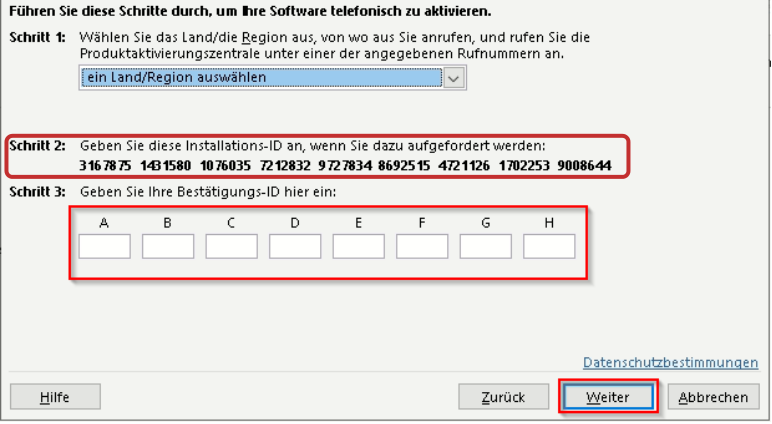
Wählen Sie im neuen Fenster Ihr Land oder Ihre Region und klicken Sie auf Weiter. Jetzt sehen Sie die Installations-ID. Das ist Ihr Langcode mit mehreren Zahlengruppen. Lassen Sie dieses Fenster geöffnet.

Deutscher Originalausschnitt: Hier steht Ihr Langcode. Beispielzahlen nicht übernehmen.
Weiter auf der nächsten Seite: Anrufen und Bestätigungs-ID eintragen. Kein Fenster? Nutzen Sie die Alternative zwei Seiten weiter.
Telefonisch aktivieren und abschließen
Klappt der Anruf nicht oder verweist Microsoft auf eine Internetseite? Dann nutzen Sie die Alternative auf der nächsten Seite.
4 Die Nummer aus Ihrem eigenen Fenster anrufen
Rufen Sie die Nummer aus Ihrem eigenen Windows-Fenster an. Halten Sie Papier und Stift bereit. Folgen Sie den Ansagen. Wird keine telefonische Freischaltung angeboten, nutzen Sie die Alternative.
5 Die Installations-ID mitteilen
Nennen Sie auf Nachfrage alle Zahlen des Langcodes, Gruppe für Gruppe. Nutzen Sie das Telefontastenfeld, wenn Sie dazu aufgefordert werden. Beantworten Sie Fragen zur Nutzung wahrheitsgemäß.
6 Die erhaltene Bestätigungs-ID eintragen
Die Antwort von Microsoft heißt Bestätigungs-ID. Schreiben Sie alle Zahlen auf. Klicken Sie im Windows-Fenster auf Bestätigungs-ID eingeben. Tragen Sie die erste Gruppe in A, danach die weiteren Gruppen in B bis H ein. Klicken Sie auf Windows aktivieren.

Originalausschnitt: Die Antwort von Microsoft gehört in die Felder A bis H.
Erfolgreich? Öffnen Sie Aktivierungseinstellungen über die Windows-Suche. Dort muss Aktiv bzw. Windows ist aktiviert stehen. Bei Ablehnung: Alternative auf der nächsten Seite oder Kontakt zu uns.
Wenn SLUI oder der Anruf nicht klappt
Nicht jede Windows-Version öffnet slui 04. Kein Fenster oder erfolgloser Anruf? Nutzen Sie diese Alternative.
7 Die automatisierte Hilfe in Windows öffnen
Klicken Sie auf das Windows-Zeichen unten am Bildschirm. Tippen Sie Aktivierungseinstellungen ein und klicken Sie auf das gefundene Ergebnis. Wählen Sie Automatisierte Hilfe, falls vorhanden. Ältere Versionen nennen das Per Telefon aktivieren. Lassen Sie sich Ihre Installations-ID anzeigen.
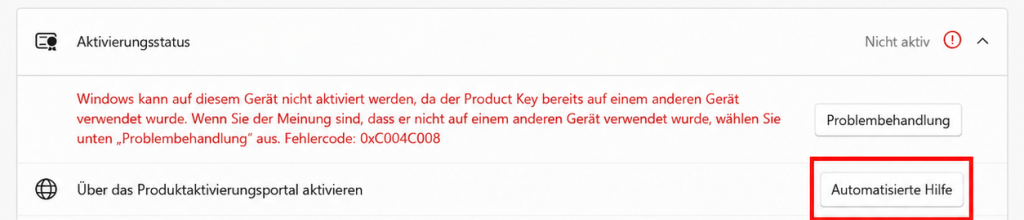
Deutscher Originalausschnitt: Die Alternative heißt „Automatisierte Hilfe“.
8 Das offizielle Microsoft-Portal verwenden
Öffnen Sie das Microsoft-Produktaktivierungsportal. Wählen Sie bei Bedarf Deutsch, dann Fangen wir an! und Mit Anmeldung fortfahren. Melden Sie sich mit Ihrem eigenen Microsoft-Konto an. Wählen Sie Microsoft-Produkt aktivieren → Windows → Ihre Windows-Version. Geben Sie Ihre vollständige Installations-ID ein, prüfen Sie die Zahlen zweimal und wählen Sie Übermitteln bzw. Senden.
Erhalten Sie eine Bestätigungs-ID, tragen Sie sie wie in Schritt 6 ein. Fehlt Ihre Installations-ID oder klappt ein Schritt nicht? Schreiben Sie uns mit den Angaben unten.
PDF herunterladen (Deutsch) ↓