Zum Inhalt springen

SOFTWARE GURU · DOWNLOAD & SUPPORT CENTER

Windows, Office und Server benötigen jeweils die passende Anleitung.

Hilfe bei Windows-Fehlermeldungen

In unserer PDF finden Sie die wichtigsten Windows-Fehlercodes mit einfachen Schritt-für-Schritt-Anleitungen zur Aktivierung, Installation und Fehlerbehebung – einschließlich des Wechsels von Windows Home auf Pro.

Klicken Sie hier, um die PDF herunterzuladen. (Deutsch) ↓

Sie kommen nicht weiter? Senden Sie uns Ihre Bestellnummer und einen Screenshot der vollständigen Fehlermeldung. Wir helfen Ihnen gerne. webshop@software-guru.shop

Die drei wichtigsten Windows-Hilfen

0xC004C008

Windows kann nicht aktiviert werden

Zuerst SLUI 04 versuchen; bei Problemen der Alternative folgen.

PDF herunterladen (Deutsch) ↓
Text und Bilder anzeigen

Zuerst den einfachen Weg: SLUI 04

Windows meldet, dass der Schlüssel bereits verwendet wurde. Bitte versuchen Sie die Aktivierung zuerst selbst. Beginnen Sie hier. Öffnet sich kein Fenster, nutzen Sie die Alternative zwei Seiten weiter.

1 Das Fenster „Ausführen“ öffnen

Suchen Sie auf der Tastatur die Taste mit dem Windows-Zeichen, meist unten links. Halten Sie diese Taste gedrückt und drücken Sie kurz R. Lassen Sie beide Tasten los. Ein kleines Fenster mit dem Namen Ausführen öffnet sich.

Windows + R

Tastenskizze: Beide Tasten gleichzeitig drücken.

2 SLUI 04 eingeben

Klicken Sie in das Feld Öffnen. Steht dort schon etwas, löschen Sie diesen Text. Tippen Sie genau den folgenden Befehl ein und klicken Sie dann auf OK:

slui 04

Gemeint sind die Buchstaben S L U I, dann ein Leerzeichen, dann Null und Vier. slui 4 ohne die Null funktioniert ebenfalls.

3 Land wählen und Langcode finden

Wählen Sie im neuen Fenster Ihr Land oder Ihre Region und klicken Sie auf Weiter. Jetzt sehen Sie die Installations-ID. Das ist Ihr Langcode mit mehreren Zahlengruppen. Lassen Sie dieses Fenster geöffnet.

Zuerst den einfachen Weg: SLUI 04

Deutscher Originalausschnitt: Hier steht Ihr Langcode. Beispielzahlen nicht übernehmen.

Weiter auf der nächsten Seite: Anrufen und Bestätigungs-ID eintragen. Kein Fenster? Nutzen Sie die Alternative zwei Seiten weiter.

Telefonisch aktivieren und abschließen

Klappt der Anruf nicht oder verweist Microsoft auf eine Internetseite? Dann nutzen Sie die Alternative auf der nächsten Seite.

4 Die Nummer aus Ihrem eigenen Fenster anrufen

Rufen Sie die Nummer aus Ihrem eigenen Windows-Fenster an. Halten Sie Papier und Stift bereit. Folgen Sie den Ansagen. Wird keine telefonische Freischaltung angeboten, nutzen Sie die Alternative.

5 Die Installations-ID mitteilen

Nennen Sie auf Nachfrage alle Zahlen des Langcodes, Gruppe für Gruppe. Nutzen Sie das Telefontastenfeld, wenn Sie dazu aufgefordert werden. Beantworten Sie Fragen zur Nutzung wahrheitsgemäß.

6 Die erhaltene Bestätigungs-ID eintragen

Die Antwort von Microsoft heißt Bestätigungs-ID. Schreiben Sie alle Zahlen auf. Klicken Sie im Windows-Fenster auf Bestätigungs-ID eingeben. Tragen Sie die erste Gruppe in A, danach die weiteren Gruppen in B bis H ein. Klicken Sie auf Windows aktivieren.

Telefonisch aktivieren und abschließen

Originalausschnitt: Die Antwort von Microsoft gehört in die Felder A bis H.

Erfolgreich? Öffnen Sie Aktivierungseinstellungen über die Windows-Suche. Dort muss Aktiv bzw. Windows ist aktiviert stehen. Bei Ablehnung: Alternative auf der nächsten Seite oder Kontakt zu uns.

Wenn SLUI oder der Anruf nicht klappt

Nicht jede Windows-Version öffnet slui 04. Kein Fenster oder erfolgloser Anruf? Nutzen Sie diese Alternative.

7 Die automatisierte Hilfe in Windows öffnen

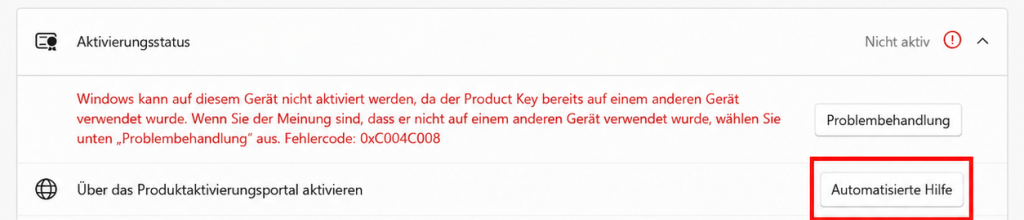
Klicken Sie auf das Windows-Zeichen unten am Bildschirm. Tippen Sie Aktivierungseinstellungen ein und klicken Sie auf das gefundene Ergebnis. Wählen Sie Automatisierte Hilfe, falls vorhanden. Ältere Versionen nennen das Per Telefon aktivieren. Lassen Sie sich Ihre Installations-ID anzeigen.
Wenn SLUI oder der Anruf nicht klappt

Deutscher Originalausschnitt: Die Alternative heißt „Automatisierte Hilfe“.

8 Das offizielle Microsoft-Portal verwenden

Öffnen Sie das Microsoft-Produktaktivierungsportal. Wählen Sie bei Bedarf Deutsch, dann Fangen wir an! und Mit Anmeldung fortfahren. Melden Sie sich mit Ihrem eigenen Microsoft-Konto an. Wählen Sie Microsoft-Produkt aktivieren → Windows → Ihre Windows-Version. Geben Sie Ihre vollständige Installations-ID ein, prüfen Sie die Zahlen zweimal und wählen Sie Übermitteln bzw. Senden.

Erhalten Sie eine Bestätigungs-ID, tragen Sie sie wie in Schritt 6 ein. Fehlt Ihre Installations-ID oder klappt ein Schritt nicht? Schreiben Sie uns mit den Angaben unten.

PDF herunterladen (Deutsch) ↓
Original-PDF, Seite 2 ↗

Home → Pro

Windows Home auf Pro wechseln – mit generischem Schlüssel

Nur für aktiviertes Windows Home und eine gekaufte Pro-Lizenz. Der generische Schlüssel aktiviert Windows nicht.

PDF herunterladen (Deutsch) ↓
Text und Bilder anzeigen

Zuerst auf Pro umstellen

Für aktiviertes Windows Home und eine gekaufte Pro-Lizenz. Steht schon Pro auf Ihrem PC, verwenden Sie direkt Ihren gekauften Schlüssel. Bei N, Enterprise oder Education schreiben Sie uns zuerst.

1 Home und Aktivierungsstatus prüfen

Klicken Sie auf das Windows-Zeichen unten am Bildschirm. Tippen Sie Aktivierungseinstellungen ein und klicken Sie auf das gefundene Ergebnis. Prüfen Sie: Home und Aktiv. Sonst schreiben Sie uns zuerst. Speichern Sie offene Dokumente und sichern Sie wichtige Dateien.

2 Internet kurz trennen

Ziehen Sie das Netzwerkkabel am PC ab. Bei WLAN: Öffnen Sie Einstellungen → Netzwerk und Internet → WLAN und schalten Sie WLAN aus. Lassen Sie diese PDF geöffnet. Die Verbindung wird auf der nächsten Seite wieder eingeschaltet.

3 Den generischen Schlüssel eintragen

Öffnen Sie Aktivierungseinstellungen → Product Key ändern bzw. Ändern. Bestätigen Sie eine Rückfrage mit Ja. Geben Sie diesen Schlüssel ein:

VK7JG-NPHTM-C97JM-9MPGT-3V66T

Wichtig: Dieser Schlüssel stellt nur auf Pro um. Er aktiviert Windows nicht. Dafür benötigen Sie Ihren gekauften Pro-Schlüssel.

Danach mit Ihrem Pro-Schlüssel aktivieren

4 Die Umstellung abschließen

Klicken Sie nach dem generischen Schlüssel auf Weiter. Folgen Sie den Schaltflächen zum Starten bzw. Aktualisieren. Lassen Sie den Vorgang und einen erforderlichen Neustart fertig laufen. Bleibt ein Fehler, prüfen Sie nach dem Neustart die Edition; bei weiter angezeigtem Home schreiben Sie uns.

5 Internet wieder verbinden

Stecken Sie das Netzwerkkabel wieder ein oder schalten Sie unter Einstellungen → Netzwerk und Internet → WLAN das WLAN ein. Verbinden Sie sich mit Ihrem gewohnten Netzwerk. Öffnen Sie eine Internetseite zum Testen.

6 Jetzt Ihren gekauften Pro-Schlüssel eingeben

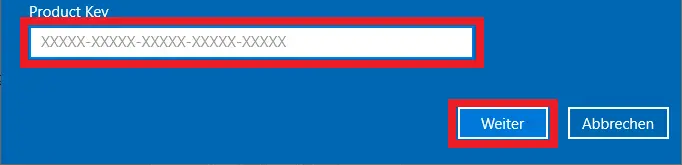
Öffnen Sie wieder Aktivierungseinstellungen. Steht dort jetzt Pro? Öffnen Sie erneut Product Key ändern → Ändern. Geben Sie den Pro-Schlüssel aus Ihrer Bestell-E-Mail ein, nicht nochmals den generischen Schlüssel. Klicken Sie Weiter und Aktivieren, falls angeboten.

Danach mit Ihrem Pro-Schlüssel aktivieren

Deutsches Beispiel: Schlüssel eingeben und „Weiter“ wählen.

Fertig? Prüfen Sie: Pro und Aktiv. Bei 0xC004C008: Windows-Taste + R → slui 04 → OK. Folgen Sie der Anleitung „0xC004C008“ mit Telefonweg und Alternative. Bei 0xC004C060 schreiben Sie uns direkt; SLUI hebt eine Sperre nicht auf.

PDF herunterladen (Deutsch) ↓

Original-PDF, Seite 6 ↗

0xC004C060 / 0xC004C003

Produktschlüssel wird abgelehnt

Bitte direkt den Support kontaktieren. Bestellnummer, vollständige Fehlermeldung und System-Info mit sichtbarer Edition senden.

PDF herunterladen (Deutsch) ↓
Text und Bilder anzeigen

Bitte kontaktieren Sie uns direkt

Windows akzeptiert den Produktschlüssel nicht. Wir prüfen Ihre Bestellung und klären die passende Lösung. Bitte senden Sie uns Ihre Bestellnummer und die folgenden zwei Screenshots.

1 Screenshot 1: die vollständige Fehlermeldung

Lassen Sie das ganze Fehlerfenster geöffnet. Drücken Sie gleichzeitig Windows-Taste + Umschalttaste + S. Ziehen Sie mit gedrückter linker Maustaste ein Rechteck um die vollständige Meldung. Lassen Sie los. Klicken Sie auf die Bild-Benachrichtigung und speichern Sie das Bild.

2 Screenshot 2: System-Info mit der Edition

Klicken Sie auf das Windows-Zeichen, dann auf Einstellungen (Zahnrad). Wählen Sie System und danach Info. Scrollen Sie bei Bedarf nach unten zu Windows-Spezifikationen. Dort steht neben Edition zum Beispiel Windows 11 Home oder Windows 11 Pro. Erstellen und speichern Sie davon ebenfalls einen Screenshot.

Einstellungen → System → Info

Windows-Spezifikationen → Edition sichtbar lassen

3 Beide Screenshots an uns senden

Öffnen Sie Ihre E-Mail. Nennen Sie Ihre Bestellnummer und hängen Sie beide Bilder über die Büroklammer an. Wir prüfen die Angaben und erklären Ihnen den nächsten Schritt.

Bitte direkt an unseren Support senden:

Ihre Bestellnummer · Screenshot 1: vollständige Fehlermeldung · Screenshot 2: System → Info mit sichtbarer Edition

Beide Bilder über die Büroklammer an die E-Mail anhängen.

webshop@software-guru.shop · E-Mail öffnen

PDF herunterladen (Deutsch) ↓

Original-PDF, Seite 5 ↗

Office-Fehlercodes und Lösungen

Unsere PDF-Übersicht hilft Ihnen bei häufigen Fehlermeldungen rund um die Installation und Aktivierung von Microsoft Office – mit verständlichen Schritt-für-Schritt-Anleitungen.

HIER DIE PDF ZUR FEHLERBEHEBUNG HERUNTERLADEN (Deutsch) ↓

Sie kommen nicht weiter? Senden Sie Ihre Bestellnummer und einen Screenshot der vollständigen Fehlermeldung an webshop@software-guru.shop. Wir helfen Ihnen gerne!

Die drei wichtigsten Office-Fehlermeldungen

0x8004FC12

„Leider ist ein Fehler aufgetreten, sodass der Vorgang derzeit nicht ausgeführt werden kann. Versuchen Sie es später erneut.“

PDF herunterladen (Deutsch) ↓
Text und Bilder anzeigen

Office wieder aktivieren

Office konnte die Aktivierung nicht abschließen. Der Code allein zeigt nicht, dass Ihr gekauftes Office defekt ist. Wir helfen Ihnen weiter. Microsoft empfiehlt zuerst, verfügbare Windows-Aktualisierungen zu installieren.

1 Windows-Einstellungen öffnen

Klicken Sie unten auf das Windows-Zeichen und dann auf das Zahnrad. Bei Windows 10 wählen Sie Update und Sicherheit, danach Windows Update. Bei Windows 11 klicken Sie links auf Windows Update.

2 Aktualisieren und neu starten

Klicken Sie auf Nach Updates suchen. Installieren Sie die angebotenen Aktualisierungen. Klicken Sie anschließend auf Jetzt neu starten, wenn dies angeboten wird.

3 Office erneut aktivieren

Öffnen Sie Word. Klicken Sie auf Datei, dann Konto und Produkt aktivieren, sofern angezeigt. Folgen Sie dem Fenster. Kommt derselbe Fehler wieder, senden Sie uns ein Foto der Meldung.

Office fc12

Deutscher Originalausschnitt des Aktivierungsfensters. Die Anzeige kann je nach Office-Version abweichen.

Für Office 2010 finden Sie die Aktivierung unter Datei > Hilfe. Die abgebildeten Menüs können je nach Office-Version abweichen.

Microsoft ↗

Sie kommen nicht weiter? Senden Sie Ihre Bestellnummer und einen Screenshot der vollständigen Fehlermeldung an webshop@software-guru.shop. Wir helfen Ihnen gerne!

PDF herunterladen (Deutsch) ↓

VCRUNTIME140.dll

„Die Codeausführung kann nicht fortgesetzt werden, da VCRUNTIME140.dll nicht gefunden wurde.“

PDF herunterladen (Deutsch) ↓
Text und Bilder anzeigen

Prüfen Sie die Systemvoraussetzungen der Microsoft-Laufzeitdateien. Die aktuellen Downloads unterstützen Windows 10/11; für ältere Windows-Versionen klären Sie die passende ältere Ausgabe mit dem Support. Keine einzelnen DLL-Dateien von fremden Webseiten herunterladen.

Fehlende Systemdatei ergänzen

Auf Ihrem PC fehlt eine Zusatzdatei, die Office zum Starten benötigt. Das betrifft die Windows-Systemumgebung. Sie brauchen deshalb zunächst kein neues Office. Wir helfen Ihnen, die Datei zu ergänzen.

1 Passende Office-Ausgabe feststellen

Öffnet Word noch? Klicken Sie auf Datei, Konto und Info zu Word. Oben steht 32 Bit oder 64 Bit. Finden Sie diese Angabe nicht, helfen wir Ihnen gerne.

2 Passende Datei herunterladen

Klicken Sie auf den passenden blauen Link. Öffnen Sie danach die heruntergeladene Datei mit einem Doppelklick.

3 Installieren oder reparieren

Bestätigen Sie die Rückfrage mit Ja. Klicken Sie auf Installieren oder, falls angeboten, auf Reparieren. Starten Sie den PC danach neu und öffnen Sie Office erneut.

Office vcruntime

Deutscher Originalausschnitt: Wenn vorhanden, „Reparieren“ wählen. Das Bild zeigt nur die Schaltflächen.

Für Office 2010 finden Sie die Aktivierung unter Datei > Hilfe. Die abgebildeten Menüs können je nach Office-Version abweichen.

Microsoft ↗

Sie kommen nicht weiter? Senden Sie Ihre Bestellnummer und einen Screenshot der vollständigen Fehlermeldung an webshop@software-guru.shop. Wir helfen Ihnen gerne!

PDF herunterladen (Deutsch) ↓

0xC004C020

Aktivierungsgrenzwert erreicht

PDF herunterladen (Deutsch) ↓
Text und Bilder anzeigen

Aktivierungsgrenzwert erreicht

Die Meldung bedeutet: Microsoft nimmt mit diesem Schlüssel derzeit keine weitere Online-Aktivierung an. Eine Neuinstallation hebt diesen Grenzwert nicht auf. Bitte versuchen Sie zuerst selbst die telefonische Aktivierung. Klappt es nicht, prüfen wir den Fall mit Ihnen. Halten Sie Telefon, Papier und Stift bereit.

1 Word öffnen und Aktivierung aufrufen

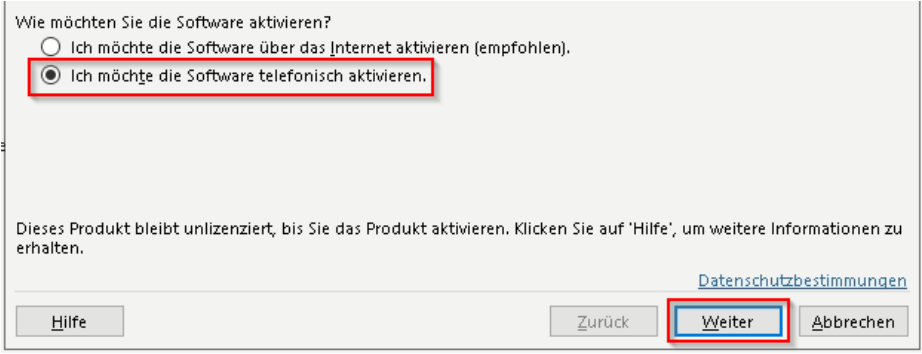
Klicken Sie unten auf das Windows-Zeichen. Tippen Sie Word ein und klicken Sie auf Word. Klicken Sie oben links auf Datei, dann auf Konto und Produkt aktivieren. Ist das Aktivierungsfenster schon offen, gehen Sie direkt weiter.

Office c020

Deutscher Originalausschnitt. Klicken Sie auf die rot markierten Stellen.

2 Telefonische Aktivierung auswählen

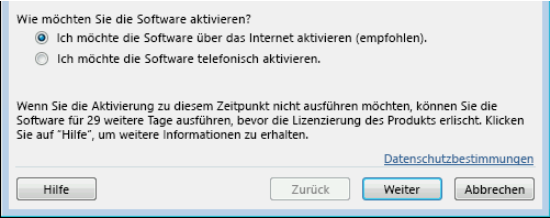
Klicken Sie auf den Kreis vor „Ich möchte die Software telefonisch aktivieren“. Klicken Sie unten auf Weiter. Lassen Sie das Fenster geöffnet.

Weiter auf Seite 2. Dort sehen Sie den langen Zahlencode.

Anrufen und Zahlen eintragen

Office c020

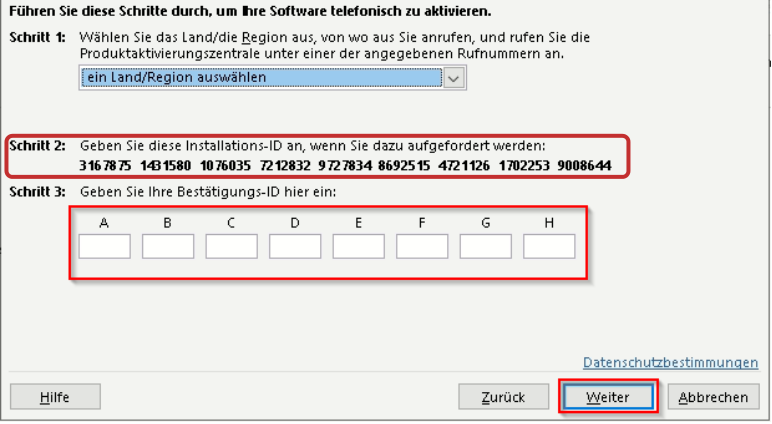
Deutscher Originalausschnitt. Beispielzahlen nicht übernehmen.

3 Land wählen und selbst anrufen

Klicken Sie oben auf Land/Region und wählen Sie Ihr Land. Rufen Sie die danach angezeigte Nummer an. Lesen Sie auf Nachfrage die Zahlen unter Schritt 2: Installations-ID vor. Das ist Ihr Langcode.

4 Antwort von Microsoft eintragen

Schreiben Sie die erhaltenen Zahlen auf. Diese heißen Bestätigungs-ID. Klicken Sie in Feld A, geben Sie die erste Gruppe ein und füllen Sie danach B bis H aus. Klicken Sie auf Weiter. Warten Sie auf die Bestätigung.

Telefonoption fehlt oder Microsoft nennt eine Webseite? Hier Microsoft-Hilfe öffnen. Bei Misserfolg schreiben Sie uns.

Für Office 2010 finden Sie die Aktivierung unter Datei > Hilfe. Die abgebildeten Menüs können je nach Office-Version abweichen.

Microsoft ↗

Microsoft ↗

Sie kommen nicht weiter? Senden Sie Ihre Bestellnummer und einen Screenshot der vollständigen Fehlermeldung an webshop@software-guru.shop. Wir helfen Ihnen gerne!

PDF herunterladen (Deutsch) ↓

Windows Server – Gesamthandbuch zur Aktivierung und Fehlerbehebung

Sie benötigen Hilfe bei der Aktivierung von Windows Server oder erhalten eine Fehlermeldung? In unserem Gesamthandbuch für Windows Server 2019, 2022 und 2025 finden Sie verständliche Erklärungen und einfache Schritt-für-Schritt-Anleitungen.

Die häufigen Fehlercodes 0x80070032 und 0xC004F050 werden direkt am Anfang behandelt. Wir erklären Ihnen, was die Meldungen bedeuten, wie Sie Ihre installierte Server-Version prüfen und welche Schritte als Nächstes erforderlich sind. Außerdem finden Sie Hilfe zu weiteren Aktivierungsfehlern und zur Umstellung einer Testversion auf eine passende Vollversion.

Gehen Sie die Anleitung für Ihre Fehlermeldung in Ruhe durch. Die Schritte sind einzeln beschrieben, damit Sie auch ohne umfangreiche Computerkenntnisse nachvollziehen können, was zu tun ist.

Sie kommen nicht weiter? Wir unterstützen Sie gerne. Senden Sie unserem Support bitte Ihre Bestellnummer, einen gut lesbaren Screenshot der vollständigen Fehlermeldung und einen Screenshot der installierten Windows-Server-Edition unter „Einstellungen → System → Info“. So können wir Ihr Anliegen gezielt prüfen und Ihnen den nächsten Schritt erklären.

Laden Sie hier das Windows-Server-Gesamthandbuch als PDF herunter. (Deutsch) ↓

Die zwei wichtigsten Windows-Server-Hilfen

0x80070032

Aktivierungsweg und Evaluierung prüfen

PDF herunterladen (Deutsch) ↓
Text und Bilder anzeigen

Aktivierungsweg und Edition prüfen

Windows unterstützt den versuchten Aktivierungsweg für diese Installation nicht. Häufig ist noch eine Evaluierungsversion installiert. Das ist zunächst eine Frage der installierten Ausgabe. Wir helfen Ihnen, den passenden Weg zu wählen.

1 Eingabeaufforderung als Administrator öffnen

Klicken Sie auf das Windows-Zeichen. Tippen Sie cmd. Klicken Sie mit der rechten Maustaste auf Eingabeaufforderung, dann auf Als Administrator ausführen. Bestätigen Sie die Rückfrage mit Ja.

Als Administrator ausführen

Deutscher Originalausschnitt: „Als Administrator ausführen“ wählen.

2 Installierte Edition anzeigen

Klicken Sie in das schwarze Fenster. Geben Sie diesen Befehl ein und drücken Sie Enter. Zum Kopieren: Text markieren → Strg + C; im schwarzen Fenster mit rechts klicken.

DISM /online /Get-CurrentEdition

3 Auf den Zusatz „Eval“ achten

Steht dort z. B. ServerStandardEval oder ServerDatacenterEval? Dann lesen Sie „Evaluation umstellen“. Ohne Eval ist dieser Wechsel nicht nötig: Senden Sie uns die ganze Fehlermeldung, diese Editionsausgabe und Ihre Bestellnummer.

Die Befehle werden auf dem betroffenen Server ausgeführt. Bei Server Core ohne Desktop verwendet Ihre IT die Administratorkonsole.

Evaluation umstellen

Vorher: Daten sichern und eine Wartungszeit für den Neustart planen. Ist der Server ein Domänencontroller (verwaltet die Firmenanmeldung), diesen Weg nicht anwenden. Ihre IT bzw. unser Support hilft bei der passenden Umstellung.

4 Zulässige Zieleditionen anzeigen

Geben Sie im geöffneten Administratorfenster diesen Befehl ein und drücken Sie Enter:

DISM /online /Get-TargetEditions

Verwenden Sie nur die gekaufte Edition, wenn sie in der Ausgabe steht: ServerStandard für Standard oder ServerDatacenter für Datacenter. Fehlt sie, senden Sie uns die beiden DISM-Ausgaben. So lässt sich Datacenter Eval nicht auf Standard herabstufen.

Für die Umstellung brauchen Sie einen geeigneten Retail-Schlüssel. Ist Ihr Schlüsseltyp unklar, senden Sie uns zuerst die Bestellnummer. Wir prüfen ihn.

5 Nur den passenden Befehl vorbereiten

Ersetzen Sie die fünf XXXXX-Gruppen durch Ihren geeigneten Schlüssel. Nutzen Sie nur einen der beiden Befehle. Mit /AcceptEula stimmen Sie den Microsoft-Lizenzbedingungen zu.

Für die gekaufte Standard-Edition:

DISM /online /Set-Edition:ServerStandard ^
/ProductKey:XXXXX-XXXXX-XXXXX-XXXXX-XXXXX /AcceptEula

Für die gekaufte Datacenter-Edition:

DISM /online /Set-Edition:ServerDatacenter ^
/ProductKey:XXXXX-XXXXX-XXXXX-XXXXX-XXXXX /AcceptEula

Editor öffnen: Windows-Zeichen anklicken, Editor tippen, Ergebnis öffnen. Passenden Befehl markieren → Strg + C; im Editor Strg + V. Schlüssel ersetzen. Danach beide Zeilen zusammen in die Eingabeaufforderung kopieren und Enter drücken. Das ^ verbindet die Zeilen und gehört dazu.

Neu starten und aktivieren

6 Die Umstellung fertig laufen lassen

Warten Sie, bis DISM abgeschlossen ist. Bestätigen Sie den angeforderten Neustart und warten Sie auf den Server. Ohne Evaluierungsumstellung beginnen Sie direkt mit Schritt 8.

7 Edition nach dem Neustart prüfen

Öffnen Sie die Eingabeaufforderung erneut als Administrator. Geben Sie ein:

DISM /online /Get-CurrentEdition

Die gekaufte Edition muss jetzt ohne Eval erscheinen. Der Editionswechsel allein bestätigt noch keine erfolgreiche Aktivierung. Steht weiter Eval dort, senden Sie uns das Ergebnis.

8 Gekauften Schlüssel verwenden und aktivieren

Wenn Ihr Kaufschlüssel noch nicht hinterlegt ist: Ersetzen Sie die XXXXX-Gruppen durch Ihren passenden Schlüssel und führen Sie den Befehl aus:

slmgr.vbs /ipk XXXXX-XXXXX-XXXXX-XXXXX-XXXXX

Mit angenommenem Schlüssel: Geben Sie die nächsten beiden Befehle einzeln ein, jeweils mit Enter. Erst den ersten abschließen lassen:

slmgr.vbs /ato
slmgr.vbs /dli

Fertig: Der Lizenzstatus muss Lizenziert anzeigen. Bei einem Fehler senden Sie uns die vollständige Meldung. Wir helfen Ihnen weiter.

Wir helfen Ihnen. Bitte senden Sie uns:

• Ihre Bestellnummer

• Screenshot 1: die vollständige Fehlermeldung

• Screenshot 2: System-Info mit sichtbarer Server-Edition

webshop@software-guru.shop · E-Mail öffnen

Bilder selbst über die Büroklammer anhängen. Ein lesbares Handyfoto ist möglich.

webshop@software-guru.shop

PDF herunterladen (Deutsch) ↓

Microsoft — Windows Server ↗

0xC004F050

Produktschlüssel und Edition prüfen

PDF herunterladen (Deutsch) ↓
Text und Bilder anzeigen

Warum wird der Schlüssel abgelehnt?

Ihre Meldung: „Vom Softwareschutzdienst wurde ein ungültiger Product Key gemeldet.“ Der Schlüssel kann zur installierten Version oder Edition nicht passen. Auch eine noch installierte Evaluierungsversion kommt infrage.

1 Bestellung mit dem installierten Server vergleichen

Vergleichen Sie 2019, 2022 oder 2025 sowie Standard oder Datacenter. Verwenden Sie einen Server-Schlüssel für die gekaufte Ausgabe. Prüfen Sie die eingegebenen 25 Zeichen einmal sorgfältig.

2 Edition genauer prüfen

Klicken Sie auf das Windows-Zeichen. Tippen Sie cmd. Klicken Sie mit der rechten Maustaste auf Eingabeaufforderung, dann auf Als Administrator ausführen. Bestätigen Sie die Rückfrage mit Ja.

Als Administrator ausführen

Deutscher Originalausschnitt: „Als Administrator ausführen“ wählen.

Geben Sie im schwarzen Fenster diesen Befehl ein. Drücken Sie danach Enter:

DISM /online /Get-CurrentEdition

3 Den passenden nächsten Schritt wählen

Enthält das Ergebnis Eval, lesen Sie „Evaluation umstellen“. Ohne Eval und bei passendem Kauf folgen Sie in „Neu starten und aktivieren“ direkt Schritt 8. Bleibt der Schlüssel abgelehnt, senden Sie uns die Angaben unten.

Evaluation umstellen

Vorher: Daten sichern und eine Wartungszeit für den Neustart planen. Ist der Server ein Domänencontroller (verwaltet die Firmenanmeldung), diesen Weg nicht anwenden. Ihre IT bzw. unser Support hilft bei der passenden Umstellung.

4 Zulässige Zieleditionen anzeigen

Geben Sie im geöffneten Administratorfenster diesen Befehl ein und drücken Sie Enter:

DISM /online /Get-TargetEditions

Verwenden Sie nur die gekaufte Edition, wenn sie in der Ausgabe steht: ServerStandard für Standard oder ServerDatacenter für Datacenter. Fehlt sie, senden Sie uns die beiden DISM-Ausgaben. So lässt sich Datacenter Eval nicht auf Standard herabstufen.

Für die Umstellung brauchen Sie einen geeigneten Retail-Schlüssel. Ist Ihr Schlüsseltyp unklar, senden Sie uns zuerst die Bestellnummer. Wir prüfen ihn.

5 Nur den passenden Befehl vorbereiten

Ersetzen Sie die fünf XXXXX-Gruppen durch Ihren geeigneten Schlüssel. Nutzen Sie nur einen der beiden Befehle. Mit /AcceptEula stimmen Sie den Microsoft-Lizenzbedingungen zu.

Für die gekaufte Standard-Edition:

DISM /online /Set-Edition:ServerStandard ^
/ProductKey:XXXXX-XXXXX-XXXXX-XXXXX-XXXXX /AcceptEula

Für die gekaufte Datacenter-Edition:

DISM /online /Set-Edition:ServerDatacenter ^
/ProductKey:XXXXX-XXXXX-XXXXX-XXXXX-XXXXX /AcceptEula

Editor öffnen: Windows-Zeichen anklicken, Editor tippen, Ergebnis öffnen. Passenden Befehl markieren → Strg + C; im Editor Strg + V. Schlüssel ersetzen. Danach beide Zeilen zusammen in die Eingabeaufforderung kopieren und Enter drücken. Das ^ verbindet die Zeilen und gehört dazu.

Neu starten und aktivieren

6 Die Umstellung fertig laufen lassen

Warten Sie, bis DISM abgeschlossen ist. Bestätigen Sie den angeforderten Neustart und warten Sie auf den Server. Ohne Evaluierungsumstellung beginnen Sie direkt mit Schritt 8.

7 Edition nach dem Neustart prüfen

Öffnen Sie die Eingabeaufforderung erneut als Administrator. Geben Sie ein:

DISM /online /Get-CurrentEdition

Die gekaufte Edition muss jetzt ohne Eval erscheinen. Der Editionswechsel allein bestätigt noch keine erfolgreiche Aktivierung. Steht weiter Eval dort, senden Sie uns das Ergebnis.

8 Gekauften Schlüssel verwenden und aktivieren

Wenn Ihr Kaufschlüssel noch nicht hinterlegt ist: Ersetzen Sie die XXXXX-Gruppen durch Ihren passenden Schlüssel und führen Sie den Befehl aus:

slmgr.vbs /ipk XXXXX-XXXXX-XXXXX-XXXXX-XXXXX

Mit angenommenem Schlüssel: Geben Sie die nächsten beiden Befehle einzeln ein, jeweils mit Enter. Erst den ersten abschließen lassen:

slmgr.vbs /ato
slmgr.vbs /dli

Fertig: Der Lizenzstatus muss Lizenziert anzeigen. Bei einem Fehler senden Sie uns die vollständige Meldung. Wir helfen Ihnen weiter.

Wir helfen Ihnen. Bitte senden Sie uns:

• Ihre Bestellnummer

• Screenshot 1: die vollständige Fehlermeldung

• Screenshot 2: System-Info mit sichtbarer Server-Edition

webshop@software-guru.shop · E-Mail öffnen

Bilder selbst über die Büroklammer anhängen. Ein lesbares Handyfoto ist möglich.

webshop@software-guru.shop

PDF herunterladen (Deutsch) ↓

Microsoft — Windows Server ↗

SUPPORT

Wir helfen Ihnen weiter.

Hilfe bei Installation und Aktivierung Ihrer Software.

Bitte keine Passwörter oder vollständigen Produktschlüssel senden.