
Windows 10 / Windows 11 — Bebilderte Anleitung
Aktualisiert: 01.11.2026

SOFTWARE GURU · DE
Windows 10 / Windows 11
Bebilderte Anleitung
1 Voraussetzungen
-
Speichern Sie Ihre Arbeit und schließen Sie die betroffenen Programme. Sichern Sie wichtige Dateien, E-Mails und Einstellungen, bevor Sie Software entfernen oder ein Betriebssystem ändern.
-
Prüfen Sie Produktname, Version, Edition, Betriebssystem und die gekaufte Lizenz. Halten Sie Ihre Bestellnummer bereit. Bei verwalteten Firmen- oder Schulgeräten stimmen Sie Änderungen mit der IT-Administration ab.
-
Für die Installation benötigen Sie passende Systemvoraussetzungen, ausreichend freien Speicher und gegebenenfalls Administratorrechte. Für Download und Onlineaktivierung ist eine Internetverbindung erforderlich.
2 Download
3 Installation
-
Verwenden Sie die für die gewünschte Version bereitgestellte Microsoft-Installationsdatei oder das zugehörige Microsoft-Werkzeug zur Medienerstellung. Wenn Sie ein USB-Installationsmedium erstellen, sichern Sie dessen Inhalt: das Erstellen kann den USB-Stick vollständig löschen. Wählen Sie die richtige Sprache und Architektur.
-
Prüfen Sie vor der Ausführung Dateiname, Herkunft und den erwarteten Herausgeber. Bei einer unerwarteten Sicherheitswarnung brechen Sie ab und fragen Software Guru. Schalten Sie Schutzfunktionen nicht pauschal aus.
-
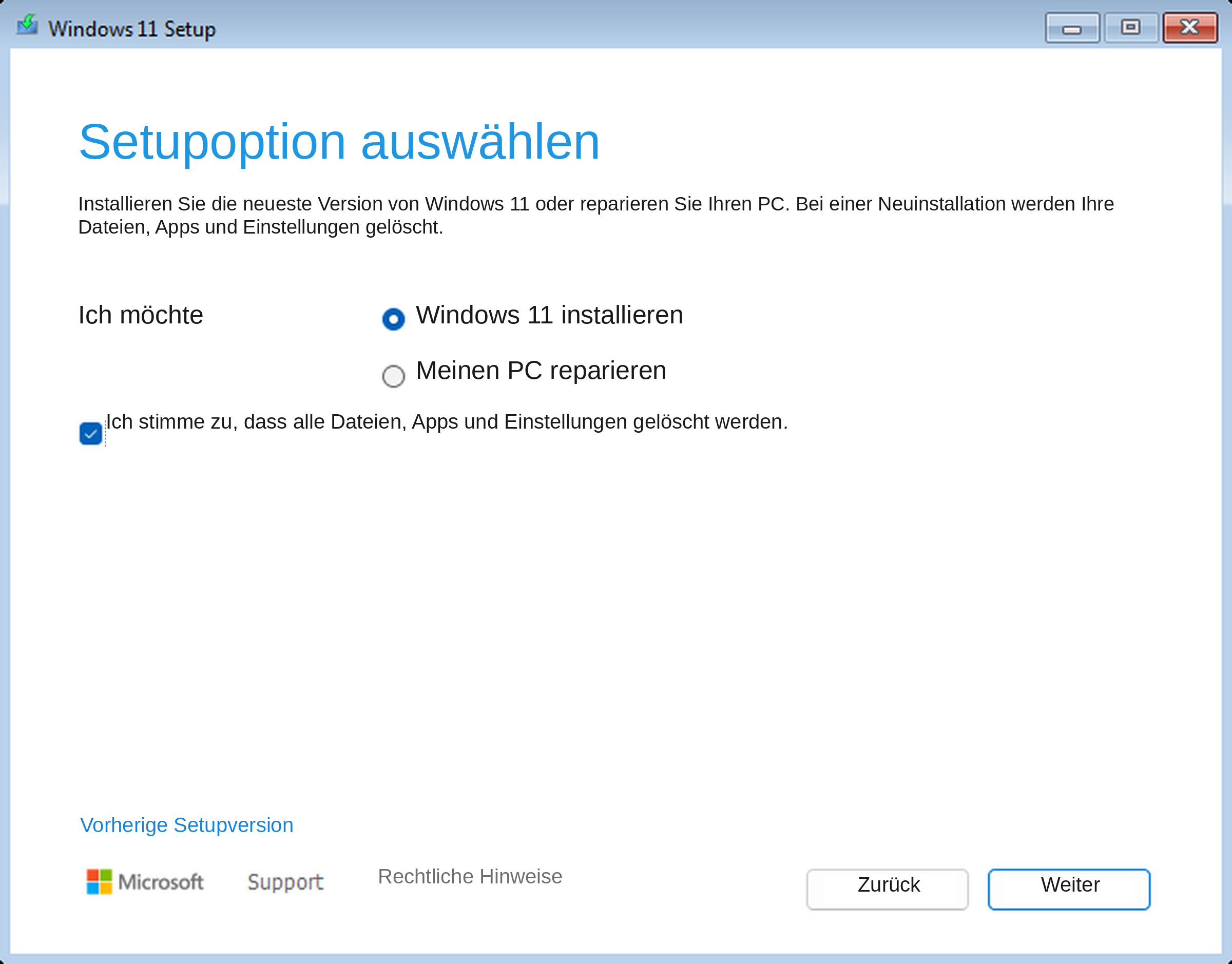
Starten Sie den Computer für eine Neuinstallation vom vorbereiteten Installationsmedium und folgen Sie dem Windows-Setup. Wählen Sie genau die gekaufte Edition. Prüfen Sie Ziellaufwerk und Installationsart sorgfältig, bevor Sie eine Änderung bestätigen. Löschen oder formatieren Sie keine Partition, solange deren Daten nicht gesichert sind.
-
Schließen Sie die Ersteinrichtung ab und installieren Sie die für Ihr Gerät und Ihre Windows-Version verfügbaren Treiber und Updates. Beachten Sie den jeweiligen Supportstatus älterer Windows-Versionen. Stellen Sie Ihre gesicherten Daten erst nach erfolgreicher Einrichtung wieder her.
Bilder zu diesen Schritten
4 Aktivierung
-
Öffnen Sie das Startmenü über das Windows-Symbol in der Taskleiste oder die Windows-Taste.
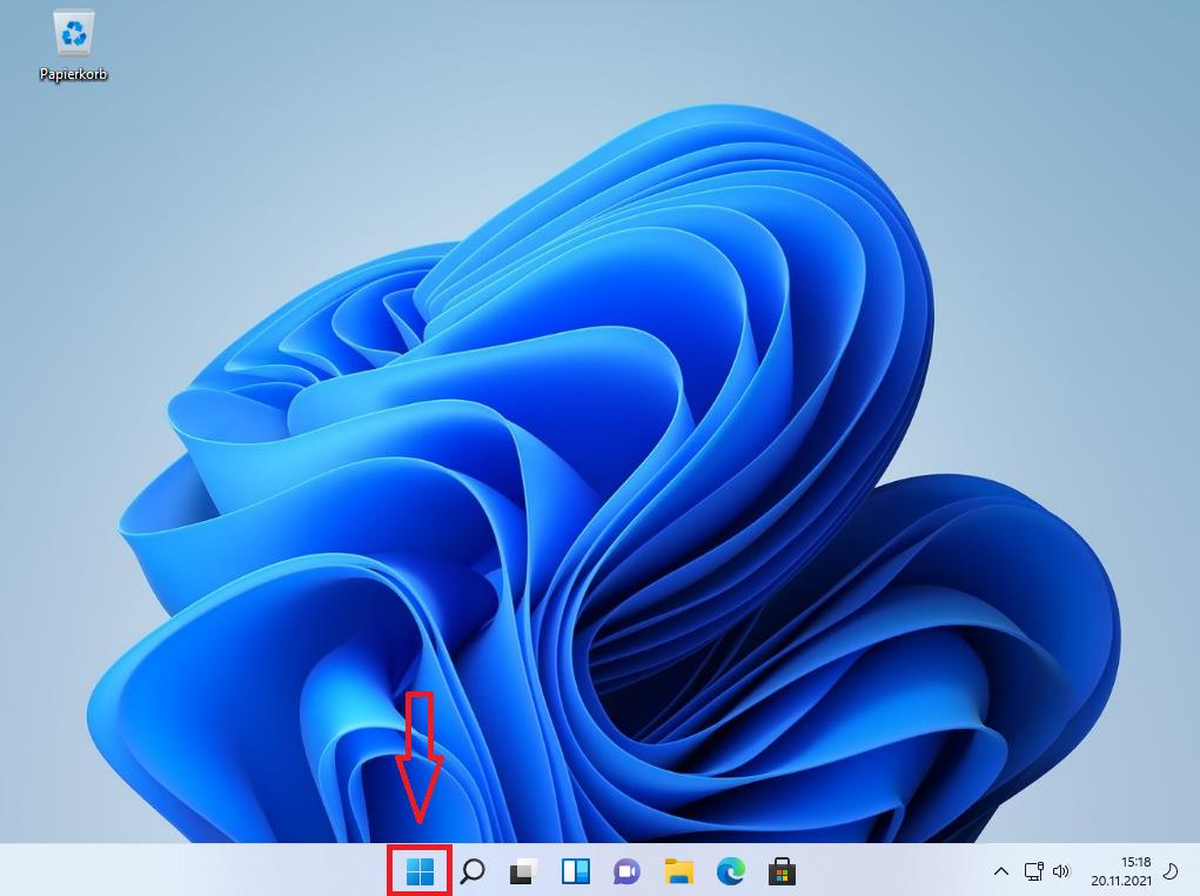
Originalabbildung aus der Kunden-PDF. Sie zeigt eine Beispielinstallation; Sprache, Dateiname, Edition und Oberfläche können abweichen. Maßgeblich sind Ihr gekauftes Produkt und die Anleitung daneben. -
Klicken Sie in die Suche und geben Sie Aktivierungseinstellungen ein. Wählen Sie das passende Systemeinstellungs-Ergebnis. Sie können die Seite auch direkt in den Einstellungen öffnen: Windows 11 > System > Aktivierung; Windows 10 > Update und Sicherheit > Aktivierung.
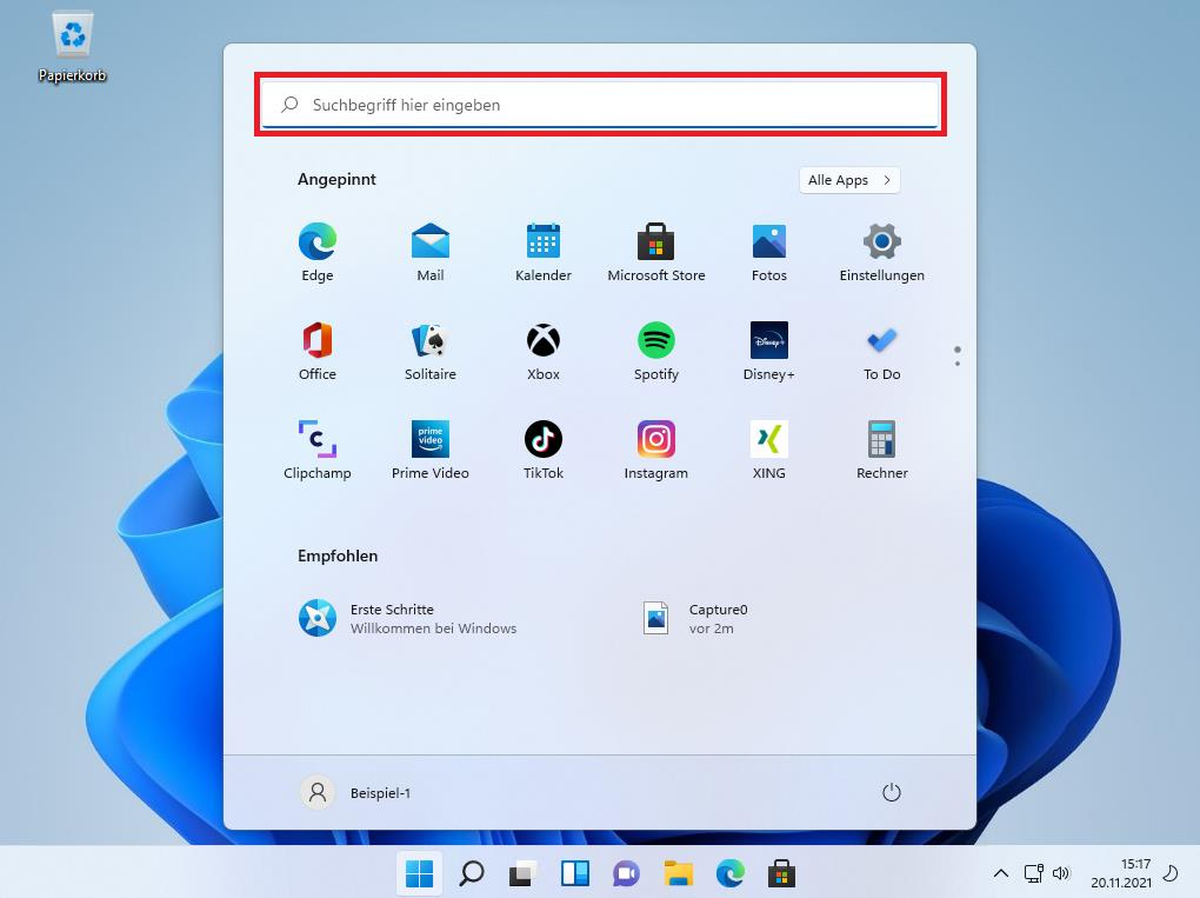
Originalabbildung aus der Kunden-PDF. Sie zeigt eine Beispielinstallation; Sprache, Dateiname, Edition und Oberfläche können abweichen. Maßgeblich sind Ihr gekauftes Produkt und die Anleitung daneben. 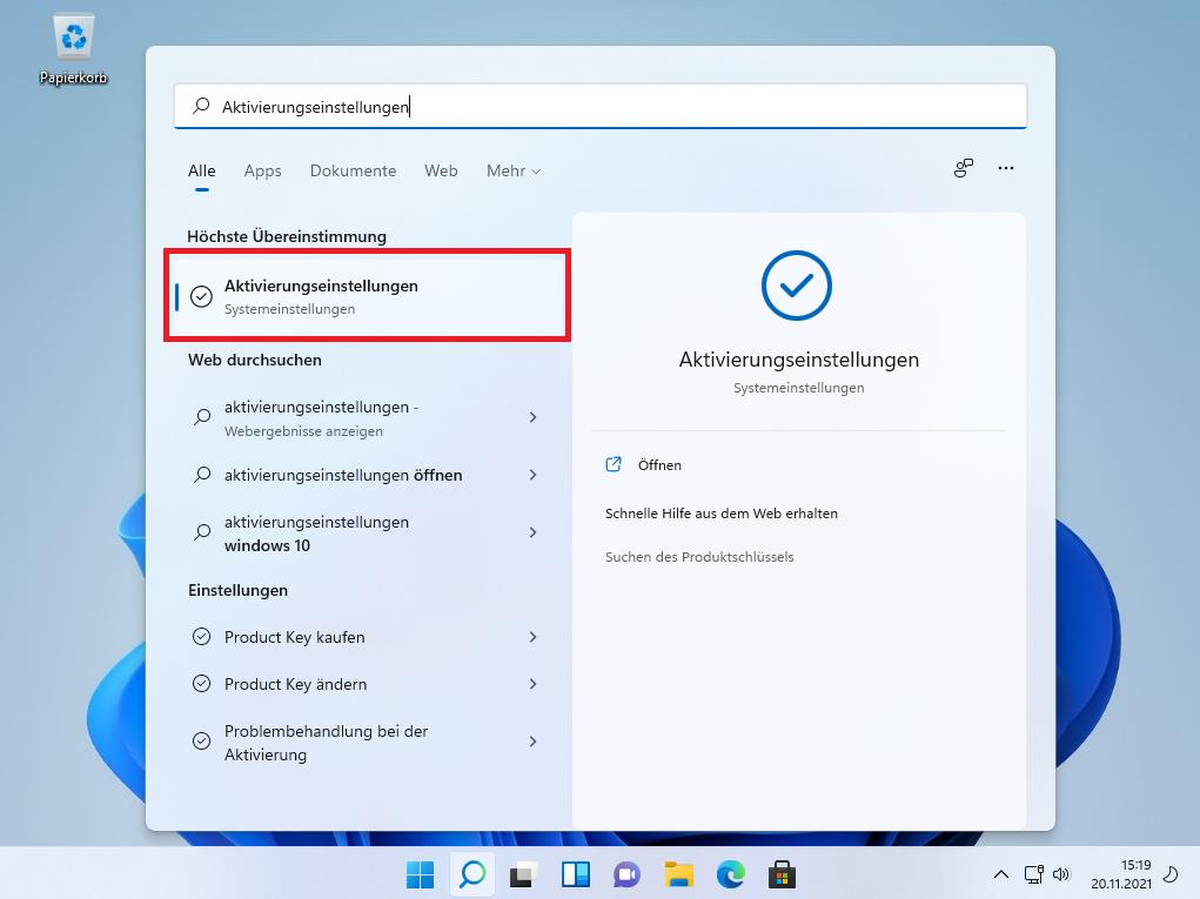
Originalabbildung aus der Kunden-PDF. Sie zeigt eine Beispielinstallation; Sprache, Dateiname, Edition und Oberfläche können abweichen. Maßgeblich sind Ihr gekauftes Produkt und die Anleitung daneben. -
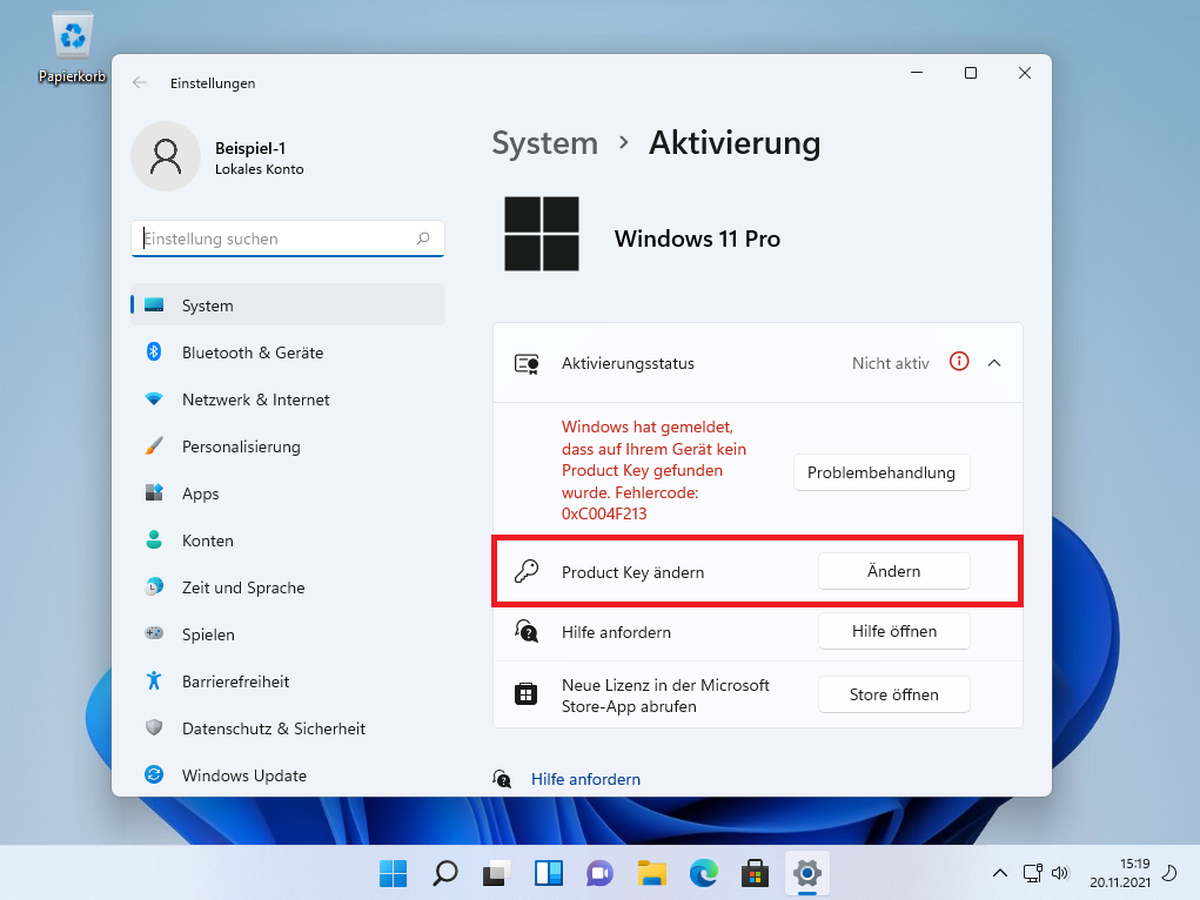
Kontrollieren Sie die angezeigte Windows-Edition. Wählen Sie Product Key ändern bzw. Ändern neben dem Produktschlüssel. Der gekaufte Schlüssel muss zur installierten Edition passen. Bei einer anderen Edition klären Sie vorab den passenden Installations- oder Upgradeweg.
Originalabbildung aus der Kunden-PDF. Sie zeigt eine Beispielinstallation; Sprache, Dateiname, Edition und Oberfläche können abweichen. Maßgeblich sind Ihr gekauftes Produkt und die Anleitung daneben. -
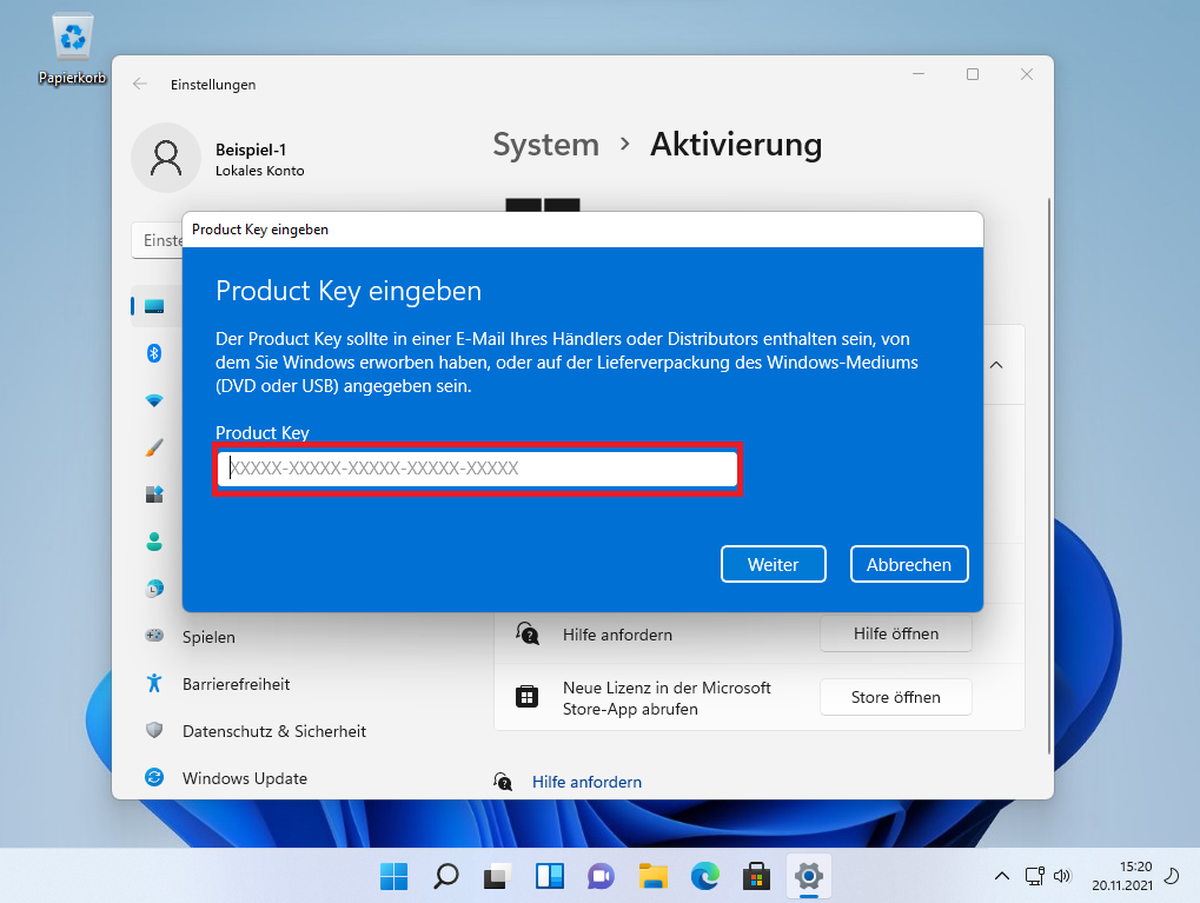
Klicken Sie in das Feld Product Key und tragen Sie Ihren gekauften Schlüssel ein. Ein sichtbarer oder geschwärzter Beispielschlüssel aus einer Abbildung gehört nicht zu Ihrer Bestellung.
Originalabbildung aus der Kunden-PDF. Sie zeigt eine Beispielinstallation; Sprache, Dateiname, Edition und Oberfläche können abweichen. Maßgeblich sind Ihr gekauftes Produkt und die Anleitung daneben. -
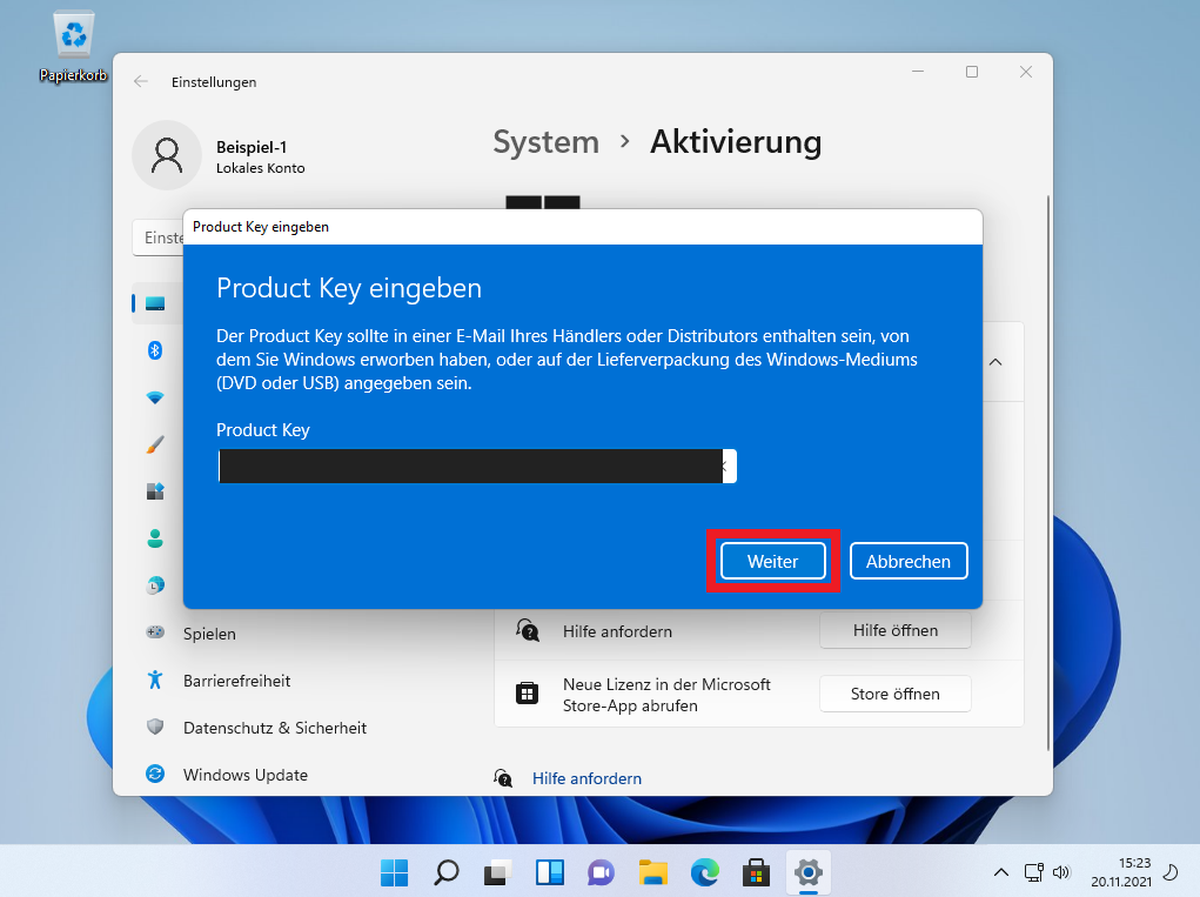
Prüfen Sie die Eingabe und wählen Sie Weiter. Warten Sie auf die Überprüfung. Wenn Windows den Schlüssel zurückweist, notieren Sie die vollständige Fehlermeldung und verwenden Sie die Fehlerhilfe unten.
Originalabbildung aus der Kunden-PDF. Sie zeigt eine Beispielinstallation; Sprache, Dateiname, Edition und Oberfläche können abweichen. Maßgeblich sind Ihr gekauftes Produkt und die Anleitung daneben. -
Wenn die Bestätigung Windows aktivieren erscheint, wählen Sie Aktivieren. Lassen Sie die Internetverbindung bestehen und warten Sie auf das Ergebnis. Ein Editionswechsel kann zusätzlich einen Neustart verlangen.
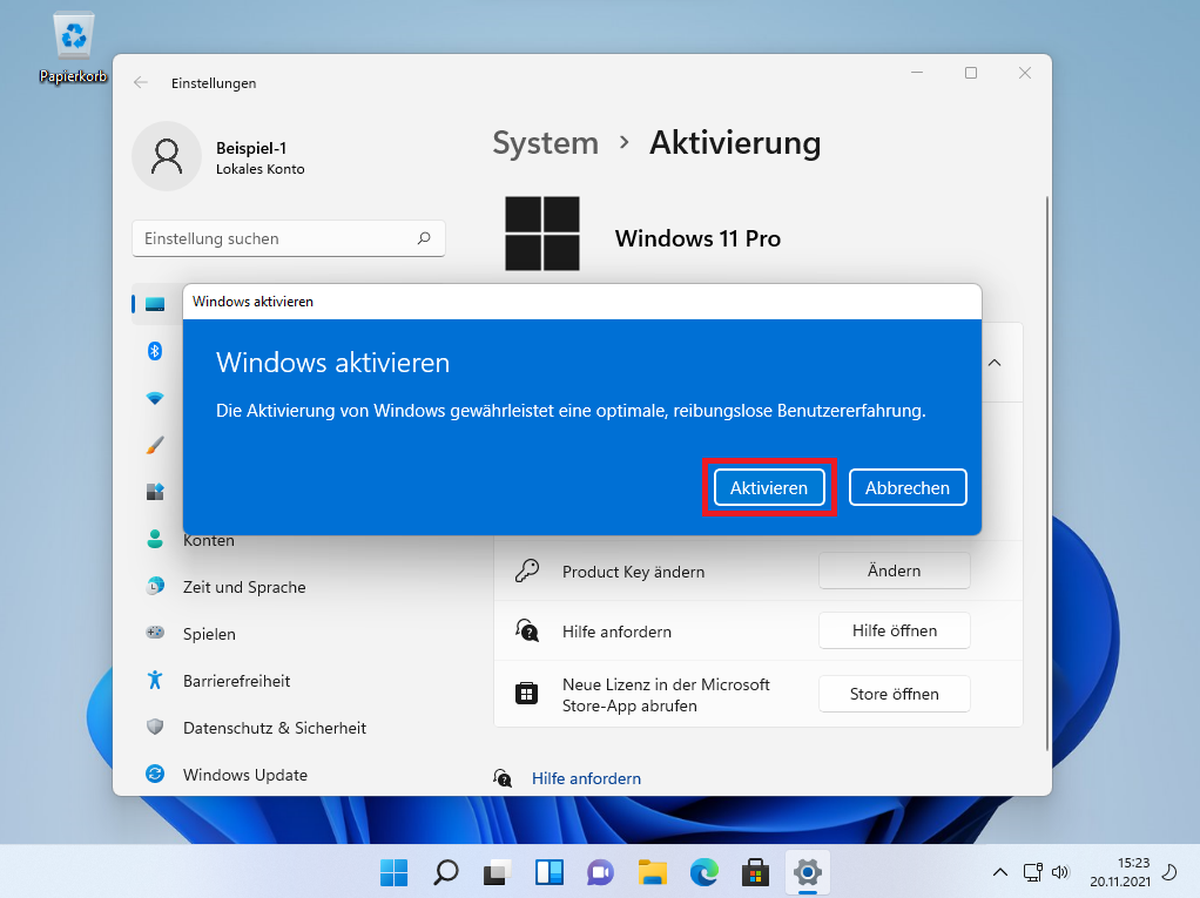
Originalabbildung aus der Kunden-PDF. Sie zeigt eine Beispielinstallation; Sprache, Dateiname, Edition und Oberfläche können abweichen. Maßgeblich sind Ihr gekauftes Produkt und die Anleitung daneben. -
Schließen Sie das Bestätigungsfenster erst nach der angezeigten Rückmeldung. Wird ein Fehler angezeigt, ist die Aktivierung noch nicht bestätigt. Bewahren Sie den Fehlercode für Software Guru auf.
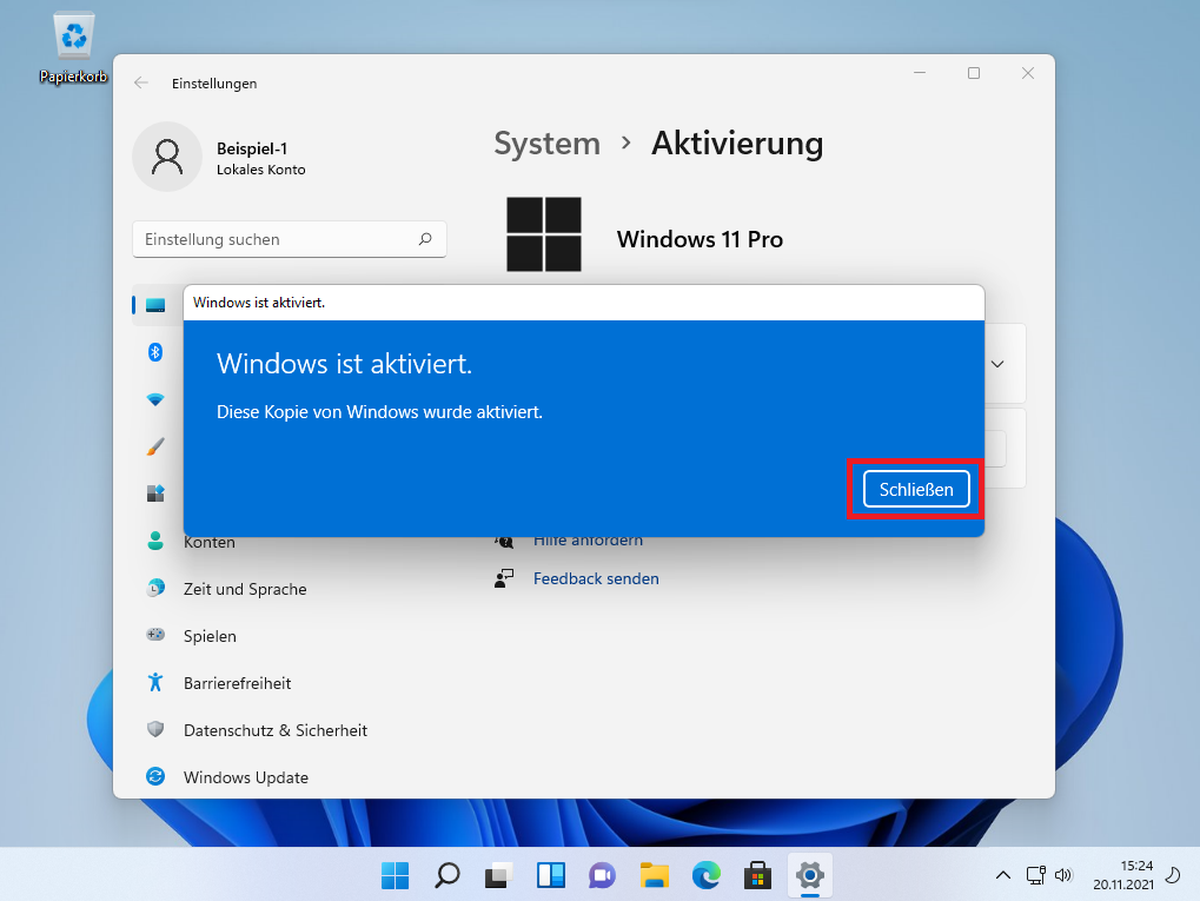
Originalabbildung aus der Kunden-PDF. Sie zeigt eine Beispielinstallation; Sprache, Dateiname, Edition und Oberfläche können abweichen. Maßgeblich sind Ihr gekauftes Produkt und die Anleitung daneben. -
Öffnen Sie die Aktivierungsseite erneut und prüfen Sie den Aktivierungsstatus sowie die Edition. Erst die erfolgreiche Statusanzeige bestätigt die Aktivierung. Die Abbildung eines erfolgreich aktivierten Beispielsystems ist keine Garantie für Ihren eigenen Vorgang.
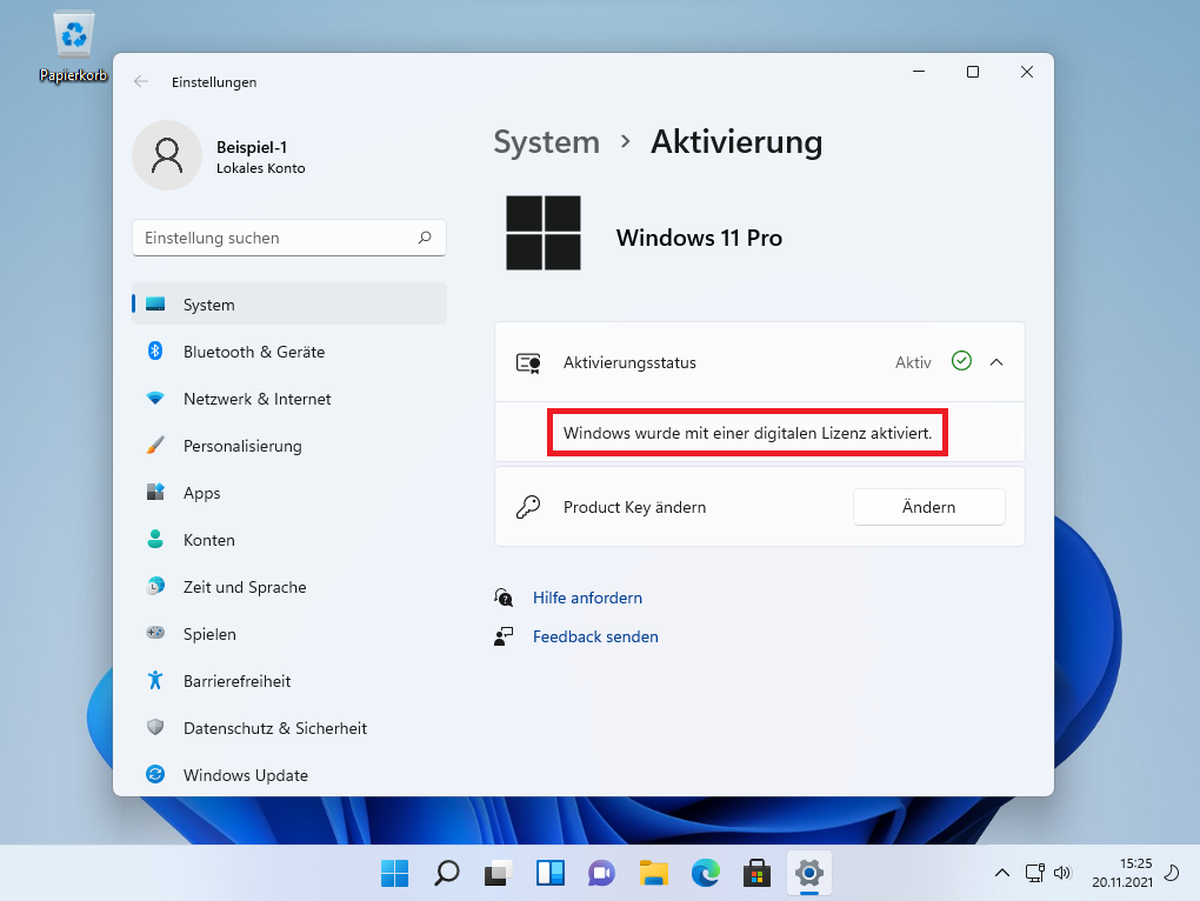
Originalabbildung aus der Kunden-PDF. Sie zeigt eine Beispielinstallation; Sprache, Dateiname, Edition und Oberfläche können abweichen. Maßgeblich sind Ihr gekauftes Produkt und die Anleitung daneben.
5 Häufige Fehler und Lösungen
0xC004C008 · Der Schlüssel kann für diese Aktivierungsanforderung nicht verwendet werden; eine Prüfung der bisherigen Gerätenutzung kann erforderlich sein.
Bedeutung / mögliche Ursache
Der Schlüssel kann für diese Aktivierungsanforderung nicht verwendet werden; eine Prüfung der bisherigen Gerätenutzung kann erforderlich sein.
Lösungsschritte
-
Vergleichen Sie die installierte Edition und Version mit Ihrer Bestellung und prüfen Sie die Schreibweise des Schlüssels beziehungsweise das verwendete Konto. Verwenden Sie keine fremden Schlüssel. Bleibt die Aktivierung erfolglos, kontaktieren Sie Software Guru zur Prüfung Ihrer Bestellung.
-
Kontaktieren Sie Software Guru über das Supportformular oder webshop@software-guru.shop. Senden Sie Bestellnummer, Produktname und Version, Betriebssystem sowie den vollständigen Fehlercode und einen bereinigten Screenshot. Veröffentlichen Sie keine Passwörter oder vollständigen Produktschlüssel. Bei Lizenzproblemen wenden Sie sich zuerst an Software Guru.
0xC004C020 · Die zulässige Anzahl von Aktivierungen oder Geräten wurde erreicht beziehungsweise überschritten.
Bedeutung / mögliche Ursache
Die zulässige Anzahl von Aktivierungen oder Geräten wurde erreicht beziehungsweise überschritten.
Lösungsschritte
-
Vergleichen Sie die installierte Edition und Version mit Ihrer Bestellung und prüfen Sie die Schreibweise des Schlüssels beziehungsweise das verwendete Konto. Verwenden Sie keine fremden Schlüssel. Bleibt die Aktivierung erfolglos, kontaktieren Sie Software Guru zur Prüfung Ihrer Bestellung.
-
Kontaktieren Sie Software Guru über das Supportformular oder webshop@software-guru.shop. Senden Sie Bestellnummer, Produktname und Version, Betriebssystem sowie den vollständigen Fehlercode und einen bereinigten Screenshot. Veröffentlichen Sie keine Passwörter oder vollständigen Produktschlüssel. Bei Lizenzproblemen wenden Sie sich zuerst an Software Guru.
0xC004F050 · Der eingegebene Schlüssel passt möglicherweise nicht zur installierten Edition oder wird nicht akzeptiert.
Bedeutung / mögliche Ursache
Der eingegebene Schlüssel passt möglicherweise nicht zur installierten Edition oder wird nicht akzeptiert.
Lösungsschritte
-
Vergleichen Sie die installierte Edition und Version mit Ihrer Bestellung und prüfen Sie die Schreibweise des Schlüssels beziehungsweise das verwendete Konto. Verwenden Sie keine fremden Schlüssel. Bleibt die Aktivierung erfolglos, kontaktieren Sie Software Guru zur Prüfung Ihrer Bestellung.
-
Kontaktieren Sie Software Guru über das Supportformular oder webshop@software-guru.shop. Senden Sie Bestellnummer, Produktname und Version, Betriebssystem sowie den vollständigen Fehlercode und einen bereinigten Screenshot. Veröffentlichen Sie keine Passwörter oder vollständigen Produktschlüssel. Bei Lizenzproblemen wenden Sie sich zuerst an Software Guru.
0xC004C003 · Der Aktivierungsdienst meldet einen gesperrten Schlüssel.
Bedeutung / mögliche Ursache
Der Aktivierungsdienst meldet einen gesperrten Schlüssel.
Lösungsschritte
-
Vergleichen Sie die installierte Edition und Version mit Ihrer Bestellung und prüfen Sie die Schreibweise des Schlüssels beziehungsweise das verwendete Konto. Verwenden Sie keine fremden Schlüssel. Bleibt die Aktivierung erfolglos, kontaktieren Sie Software Guru zur Prüfung Ihrer Bestellung.
-
Kontaktieren Sie Software Guru über das Supportformular oder webshop@software-guru.shop. Senden Sie Bestellnummer, Produktname und Version, Betriebssystem sowie den vollständigen Fehlercode und einen bereinigten Screenshot. Veröffentlichen Sie keine Passwörter oder vollständigen Produktschlüssel. Bei Lizenzproblemen wenden Sie sich zuerst an Software Guru.
0x8007007B · Die Aktivierungskonfiguration oder der verwendete Schlüssel muss geprüft werden. Der Code allein belegt keine einzelne Ursache.
Bedeutung / mögliche Ursache
Die Aktivierungskonfiguration oder der verwendete Schlüssel muss geprüft werden. Der Code allein belegt keine einzelne Ursache.
Lösungsschritte
-
Vergleichen Sie die installierte Edition und Version mit Ihrer Bestellung und prüfen Sie die Schreibweise des Schlüssels beziehungsweise das verwendete Konto. Verwenden Sie keine fremden Schlüssel. Bleibt die Aktivierung erfolglos, kontaktieren Sie Software Guru zur Prüfung Ihrer Bestellung.
-
Kontaktieren Sie Software Guru über das Supportformular oder webshop@software-guru.shop. Senden Sie Bestellnummer, Produktname und Version, Betriebssystem sowie den vollständigen Fehlercode und einen bereinigten Screenshot. Veröffentlichen Sie keine Passwörter oder vollständigen Produktschlüssel. Bei Lizenzproblemen wenden Sie sich zuerst an Software Guru.
0xC004F074 · Der für diese Installation erwartete Aktivierungsdienst konnte nicht erreicht werden. Bei verwalteten Geräten kann die Verbindung zum Organisationsnetz erforderlich sein.
Bedeutung / mögliche Ursache
Der für diese Installation erwartete Aktivierungsdienst konnte nicht erreicht werden. Bei verwalteten Geräten kann die Verbindung zum Organisationsnetz erforderlich sein.
Lösungsschritte
-
Vergleichen Sie die installierte Edition und Version mit Ihrer Bestellung und prüfen Sie die Schreibweise des Schlüssels beziehungsweise das verwendete Konto. Verwenden Sie keine fremden Schlüssel. Bleibt die Aktivierung erfolglos, kontaktieren Sie Software Guru zur Prüfung Ihrer Bestellung.
-
Kontaktieren Sie Software Guru über das Supportformular oder webshop@software-guru.shop. Senden Sie Bestellnummer, Produktname und Version, Betriebssystem sowie den vollständigen Fehlercode und einen bereinigten Screenshot. Veröffentlichen Sie keine Passwörter oder vollständigen Produktschlüssel. Bei Lizenzproblemen wenden Sie sich zuerst an Software Guru.
0x803F7001 · Windows findet für dieses Gerät keine passende gültige Lizenz.
Bedeutung / mögliche Ursache
Windows findet für dieses Gerät keine passende gültige Lizenz.
Lösungsschritte
-
Vergleichen Sie die installierte Edition und Version mit Ihrer Bestellung und prüfen Sie die Schreibweise des Schlüssels beziehungsweise das verwendete Konto. Verwenden Sie keine fremden Schlüssel. Bleibt die Aktivierung erfolglos, kontaktieren Sie Software Guru zur Prüfung Ihrer Bestellung.
-
Kontaktieren Sie Software Guru über das Supportformular oder webshop@software-guru.shop. Senden Sie Bestellnummer, Produktname und Version, Betriebssystem sowie den vollständigen Fehlercode und einen bereinigten Screenshot. Veröffentlichen Sie keine Passwörter oder vollständigen Produktschlüssel. Bei Lizenzproblemen wenden Sie sich zuerst an Software Guru.
0x803FA067 · Upgrade oder Aktivierung fehlgeschlagen
Bedeutung / mögliche Ursache
Upgrade oder Aktivierung konnte nicht abgeschlossen werden. Vergleichen Sie aktuelle Edition, gekaufte Pro-Lizenz und die vollständige Meldung. Ein allgemeiner Editionswechsel-Schlüssel ersetzt keine Lizenz.
Lösungsschritte
-
Prüfen Sie in den Aktivierungseinstellungen, ob derzeit Windows Home installiert und aktiviert ist. Ein Home-zu-Pro-Upgrade benötigt eine gültige Pro-Lizenz; es ist keine Neuinstallation auf einem leeren Laufwerk. Sichern Sie wichtige Daten und halten Sie den Computer am Strom.
-
Öffnen Sie Product Key ändern in den Aktivierungseinstellungen und geben Sie Ihren gekauften Pro-Schlüssel ein. Folgen Sie Weiter und dem angebotenen Upgrade.
-
Vergleichen Sie die installierte Edition und Version mit Ihrer Bestellung und prüfen Sie die Schreibweise des Schlüssels beziehungsweise das verwendete Konto. Verwenden Sie keine fremden Schlüssel. Bleibt die Aktivierung erfolglos, kontaktieren Sie Software Guru zur Prüfung Ihrer Bestellung.
-
Kontaktieren Sie Software Guru über das Supportformular oder webshop@software-guru.shop. Senden Sie Bestellnummer, Produktname und Version, Betriebssystem sowie den vollständigen Fehlercode und einen bereinigten Screenshot. Veröffentlichen Sie keine Passwörter oder vollständigen Produktschlüssel. Bei Lizenzproblemen wenden Sie sich zuerst an Software Guru.
0x803FA747 · Fehlercode muss geprüft werden
Bedeutung / mögliche Ursache
Dieser in der Vorlage genannte Code lässt sich ohne den vollständigen Originalfehler nicht eindeutig zuordnen. Übermitteln Sie Software Guru die exakte Meldung und einen bereinigten Screenshot; ändern Sie nicht auf Verdacht die Edition.
Lösungsschritte
-
Vergleichen Sie die installierte Edition und Version mit Ihrer Bestellung und prüfen Sie die Schreibweise des Schlüssels beziehungsweise das verwendete Konto. Verwenden Sie keine fremden Schlüssel. Bleibt die Aktivierung erfolglos, kontaktieren Sie Software Guru zur Prüfung Ihrer Bestellung.
-
Kontaktieren Sie Software Guru über das Supportformular oder webshop@software-guru.shop. Senden Sie Bestellnummer, Produktname und Version, Betriebssystem sowie den vollständigen Fehlercode und einen bereinigten Screenshot. Veröffentlichen Sie keine Passwörter oder vollständigen Produktschlüssel. Bei Lizenzproblemen wenden Sie sich zuerst an Software Guru.
6 Support-Kontakt
Kontaktieren Sie Software Guru über das Supportformular oder webshop@software-guru.shop. Senden Sie Bestellnummer, Produktname und Version, Betriebssystem sowie den vollständigen Fehlercode und einen bereinigten Screenshot. Veröffentlichen Sie keine Passwörter oder vollständigen Produktschlüssel. Bei Lizenzproblemen wenden Sie sich zuerst an Software Guru.