
Microsoft Office 2010 (Windows) — Bebilderte Anleitung
Aktualisiert: 31.10.2026

SOFTWARE GURU · DE
Microsoft Office 2010 (Windows)
Bebilderte Anleitung
1 Voraussetzungen
-
Speichern Sie Ihre Arbeit und schließen Sie die betroffenen Programme. Sichern Sie wichtige Dateien, E-Mails und Einstellungen, bevor Sie Software entfernen oder ein Betriebssystem ändern.
-
Prüfen Sie Produktname, Version, Edition, Betriebssystem und die gekaufte Lizenz. Halten Sie Ihre Bestellnummer bereit. Bei verwalteten Firmen- oder Schulgeräten stimmen Sie Änderungen mit der IT-Administration ab.
-
Für die Installation benötigen Sie passende Systemvoraussetzungen, ausreichend freien Speicher und gegebenenfalls Administratorrechte. Für Download und Onlineaktivierung ist eine Internetverbindung erforderlich.
-
Unter 32-Bit-Windows benötigen Sie 32-Bit-Office. Unter 64-Bit-Windows können je nach Anforderungen beide Office-Architekturen geeignet sein. Office, Project und Visio müssen zur vorhandenen Architektur und Installationsart passen; prüfen Sie insbesondere verwendete Add-ins.
-
Öffnen Sie Start > Einstellungen > Apps und die Liste der installierten Programme. Suchen Sie Office, Microsoft 365, Project und Visio. Prüfen Sie Version und Architektur, bevor Sie eine vorhandene Installation entfernen. Entfernen Sie nur ersetzte oder inkompatible Installationen; sichern Sie Ihre Daten und starten Sie bei Aufforderung neu.
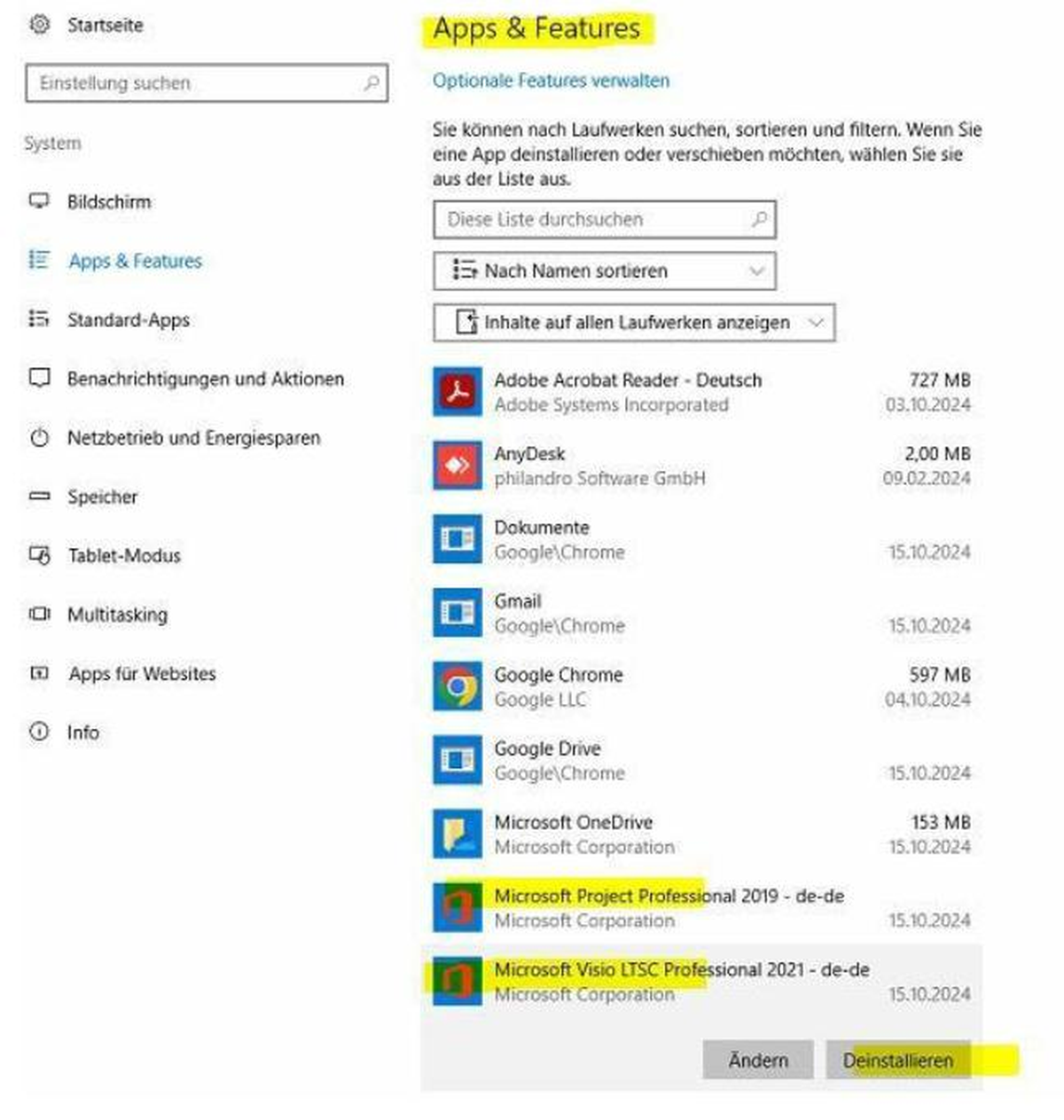
Originalabbildung aus der Kunden-PDF. Sie zeigt eine Beispielinstallation; Sprache, Dateiname, Edition und Oberfläche können abweichen. Maßgeblich sind Ihr gekauftes Produkt und die Anleitung daneben. -
Alternativ öffnen Sie über die Windows-Suche die Systemsteuerung > Programme > Programme und Funktionen. Unter älteren, für Ihr Produkt geeigneten Windows-Versionen finden Sie die Systemsteuerung auch im Startmenü. Wählen Sie nur das zu ersetzende oder inkompatible Office-Produkt und Deinstallieren.
-
Falls die normale Deinstallation fehlschlägt, verwenden Sie die aktuelle Deinstallationshilfe von Microsoft für Ihre Office-Version. Folgen Sie deren Anweisungen und starten Sie bei Aufforderung neu. Sichern Sie zuvor Ihre Daten; eine pauschale Zusage, dass keine Daten betroffen sein können, ist nicht angemessen.
2 Download
-
Öffnen Sie den Downloadlink Ihrer Bestellung oder die Produktseite im Download Center. Kontrollieren Sie Produktname, Version und Sprache. Wählen Sie eine verfügbare 32-Bit- oder 64-Bit-Datei passend zu Ihrer vorhandenen Office-Umgebung. Die Abbildung eines alten Downloadverzeichnisses ist keine aktuelle Downloadadresse.
-
Warten Sie, bis der Browser den Download vollständig abgeschlossen hat. Sie finden den Fortschritt im Downloadbereich des Browsers, häufig über Strg + J. Öffnen Sie keine unvollständige Datei. Bei einem Abbruch laden Sie die Datei erneut über den bestätigten Bestelllink herunter.
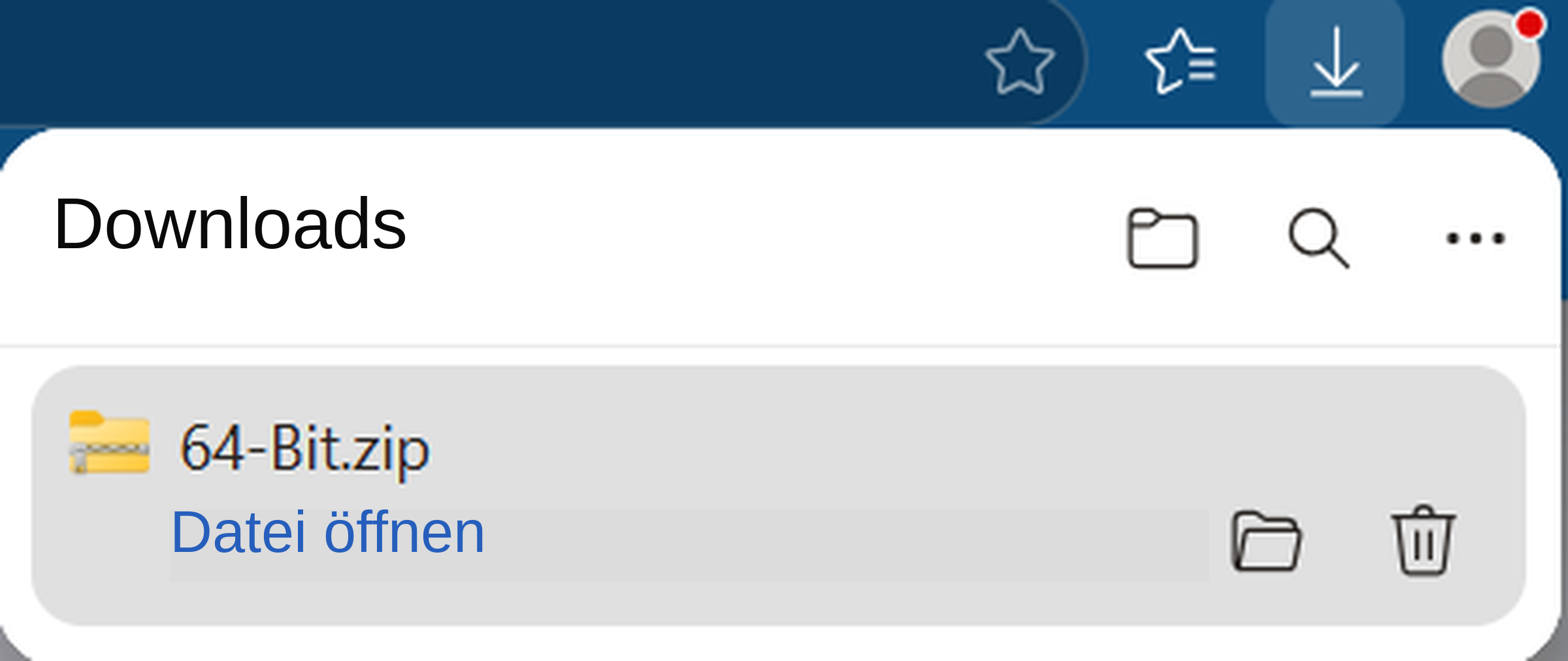
Originalabbildung aus der Kunden-PDF. Sie zeigt eine Beispielinstallation; Sprache, Dateiname, Edition und Oberfläche können abweichen. Maßgeblich sind Ihr gekauftes Produkt und die Anleitung daneben. -
Öffnen Sie den Datei-Explorer mit Windows + E und wählen Sie Downloads. Suchen Sie die soeben geladene Datei. Prüfen Sie den vollständigen Dateinamen und die Dateiendung. Verwechseln Sie den Installer nicht mit einer bereits vorhandenen Datei eines anderen Office-Produkts.
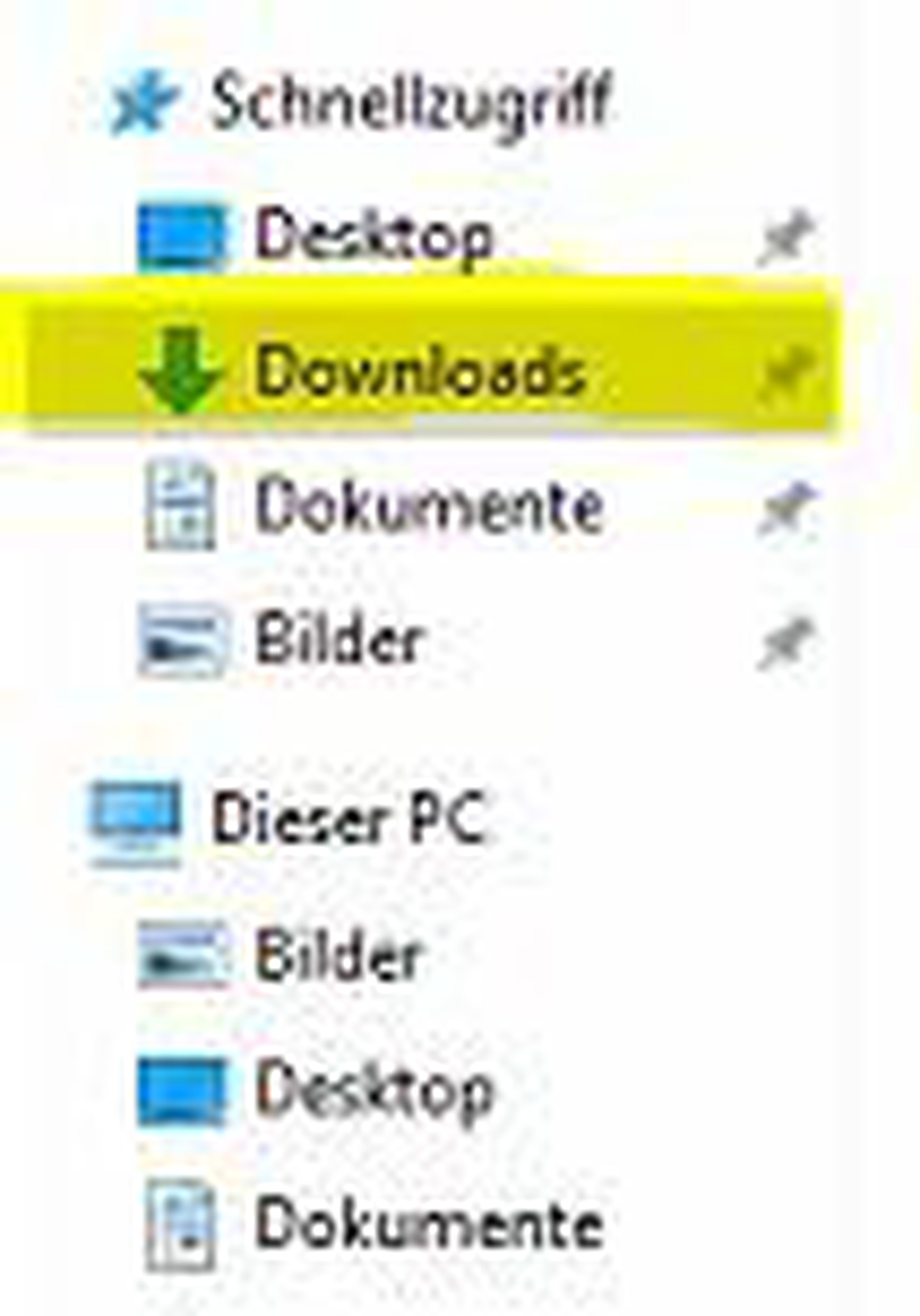
Originalabbildung aus der Kunden-PDF. Sie zeigt eine Beispielinstallation; Sprache, Dateiname, Edition und Oberfläche können abweichen. Maßgeblich sind Ihr gekauftes Produkt und die Anleitung daneben.
3 Installation
-
Bei einer ZIP-Datei: Klicken Sie mit der rechten Maustaste darauf und wählen Sie Alle extrahieren. Bestätigen Sie den Zielordner mit Extrahieren. Öffnen Sie anschließend den entpackten Ordner. Starten Sie die Installation nicht direkt aus der ZIP-Vorschau.
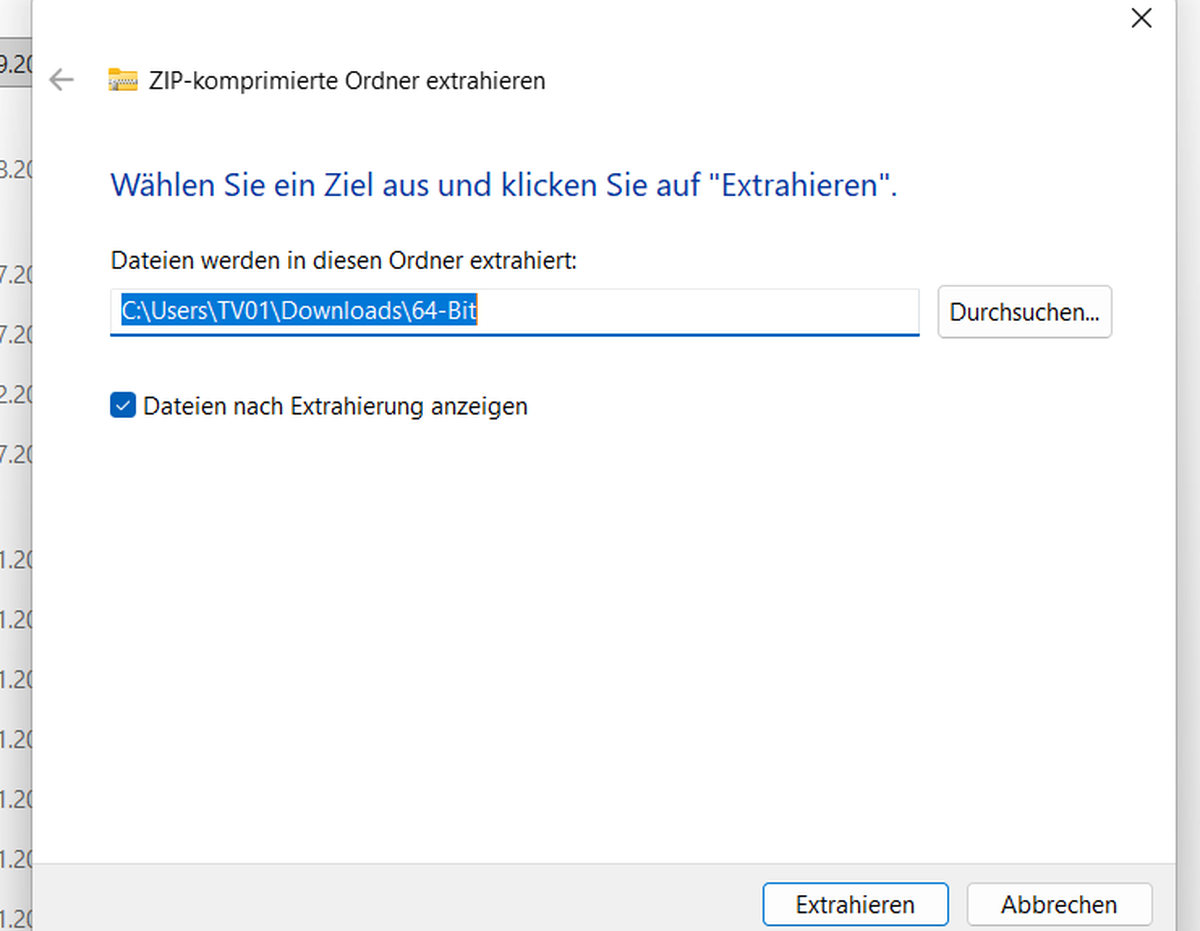
Originalabbildung aus der Kunden-PDF. Sie zeigt eine Beispielinstallation; Sprache, Dateiname, Edition und Oberfläche können abweichen. Maßgeblich sind Ihr gekauftes Produkt und die Anleitung daneben. -
Bei einer ISO-Datei: Öffnen Sie per Rechtsklick Bereitstellen bzw. Einbinden. Windows 10/11 zeigt den Inhalt als virtuelles Laufwerk an. Eine ISO wird eingebunden, nicht wie eine ZIP-Datei entpackt. Fehlt die Funktion, wenden Sie sich an Software Guru, bevor Sie zusätzliche Programme installieren.
-
Öffnen Sie den vorbereiteten Ordner oder das eingebundene Laufwerk. Starten Sie ausschließlich die mit Ihrer Lieferung benannte Startdatei, beispielsweise setup.exe, Start, RunMe oder Click To Run, sofern sie tatsächlich im Paket vorhanden ist. Dateinamen in Beispielbildern sind keine Aufforderung, andere Dateien zu suchen oder herunterzuladen.
-
Erscheint eine Datei- oder Sicherheitswarnung, prüfen Sie zuerst die Herkunft und den zur Lieferung gehörenden Herausgeber. Bestätigen Sie die Ausführung nur, wenn das Paket als vertrauenswürdig verifiziert ist. Bei unbekannter Herkunft oder Abweichungen brechen Sie ab und kontaktieren Software Guru.
-
Wenn die Benutzerkontensteuerung fragt, ob die App Änderungen vornehmen darf, kontrollieren Sie App und Herausgeber. Bestätigen Sie Ja nur für das zuvor geprüfte Installationspaket. Das Beispiel mit einem anderen Herausgeber ist keine pauschale Freigabe.
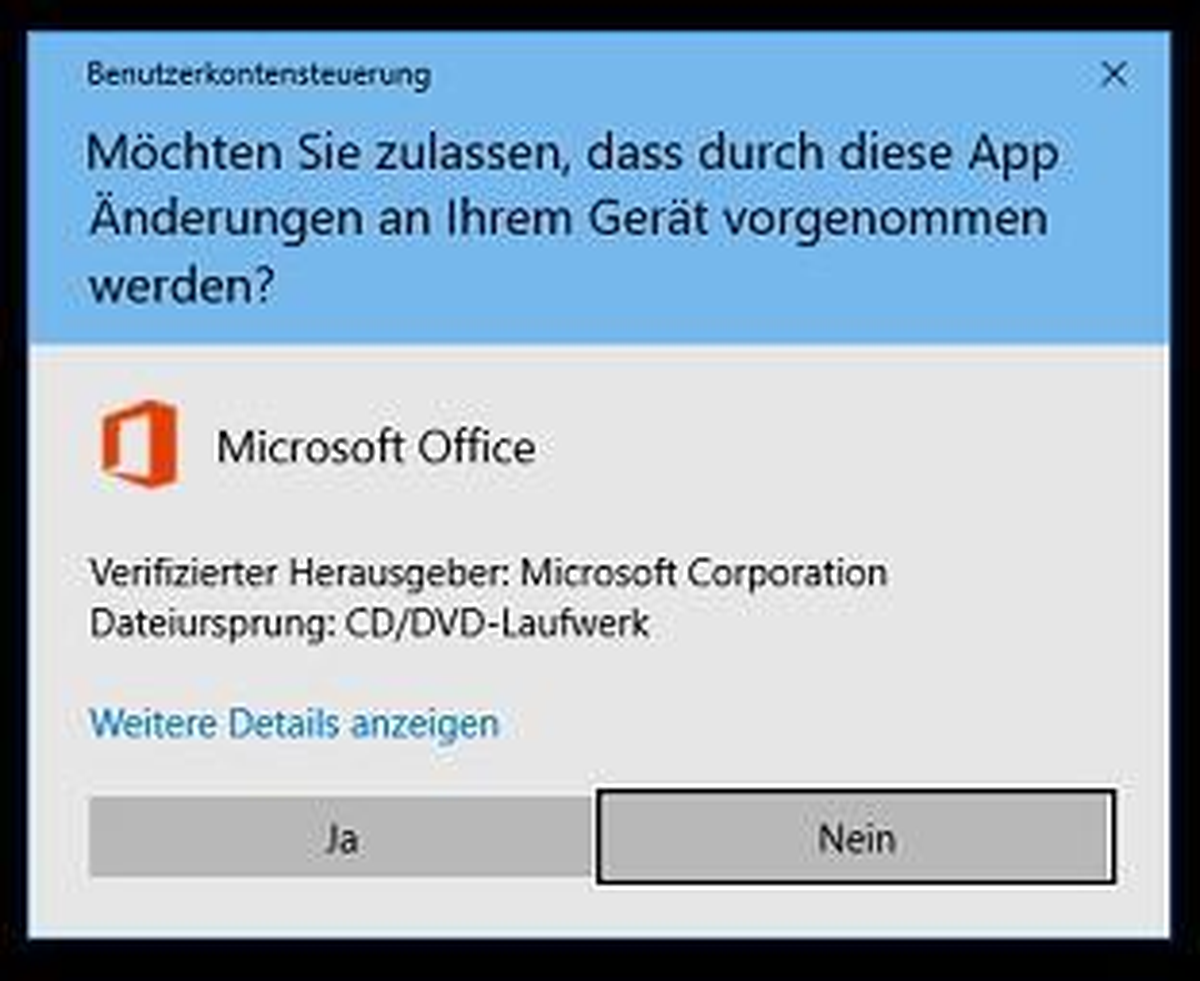
Originalabbildung aus der Kunden-PDF. Sie zeigt eine Beispielinstallation; Sprache, Dateiname, Edition und Oberfläche können abweichen. Maßgeblich sind Ihr gekauftes Produkt und die Anleitung daneben. -
Lassen Sie die Installation vollständig durchlaufen. Schließen Sie das Setup- oder zugehörige Befehlsfenster nicht während des Vorgangs. Je nach Paket werden Dateien heruntergeladen oder kopiert. Bei einem Fehler notieren Sie die vollständige Meldung, statt den Vorgang mehrfach gleichzeitig zu starten.
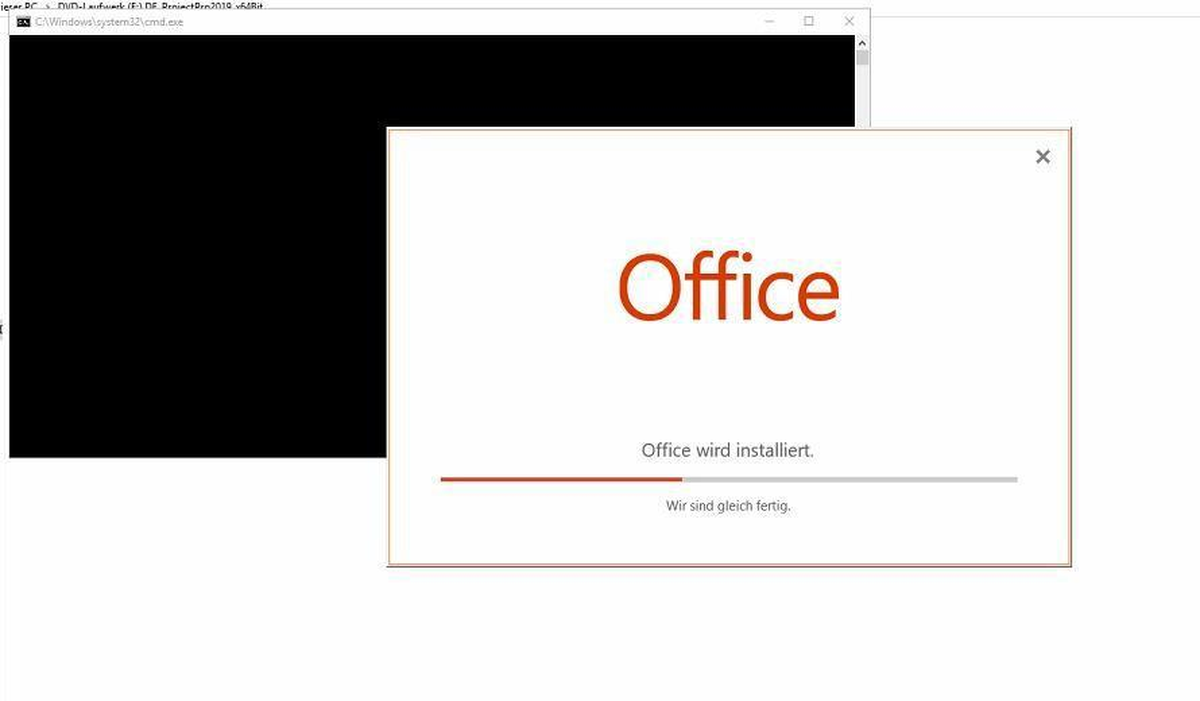
Originalabbildung aus der Kunden-PDF. Sie zeigt eine Beispielinstallation; Sprache, Dateiname, Edition und Oberfläche können abweichen. Maßgeblich sind Ihr gekauftes Produkt und die Anleitung daneben. -
Warten Sie auf die Abschlussmeldung und wählen Sie Schließen. Starten Sie den Computer neu, falls Setup dies verlangt. Die Meldung „Office ist installiert“ bestätigt die Installation; die Lizenz wird im nächsten Abschnitt geprüft.
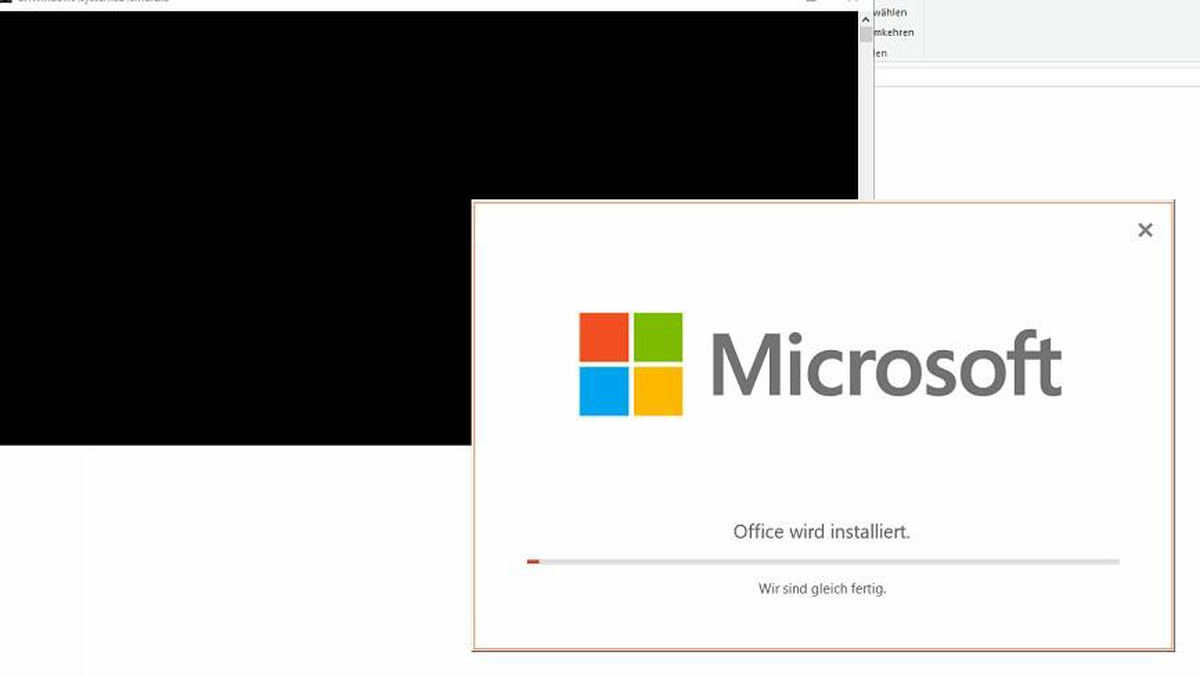
Originalabbildung aus der Kunden-PDF. Sie zeigt eine Beispielinstallation; Sprache, Dateiname, Edition und Oberfläche können abweichen. Maßgeblich sind Ihr gekauftes Produkt und die Anleitung daneben.
4 Aktivierung
-
Öffnen Sie Start, suchen Sie Word und starten Sie die installierte Anwendung. Bei einer Office-Suite verwenden Sie beispielsweise Word. Bei Project öffnen Sie Project, bei Visio Visio. Ein Desktop-Kontextmenü ist dafür nicht erforderlich.
-
Falls Sie zunächst die Startansicht sehen, öffnen Sie ein leeres Dokument, Projekt oder eine leere Zeichnung. Sie müssen dafür keine vorhandene Kundendatei verändern. Die Beispielabbildung zeigt nur die Programmoberfläche.
-
Bei Office 2010 öffnen Sie Datei > Hilfe und die dort angebotene Aktivierungsoption. Bei neueren Versionen finden Sie den Lizenzstatus gewöhnlich unter Datei > Konto. Die Bezeichnungen können je nach Anwendung abweichen.
-
Prüfen Sie die Eingabe auf fehlende Zeichen oder zusätzliche Leerzeichen und folgen Sie Weiter bzw. Aktivieren. Bleiben Sie für die Onlineaktivierung mit dem Internet verbunden. Veröffentlichen Sie Ihren Schlüssel nicht in einem Screenshot oder einer öffentlichen Nachricht.
-
Prüfen Sie nach Abschluss den angezeigten Aktivierungs- beziehungsweise Lizenzstatus. Eine abgeschlossene Installation allein bestätigt noch keine erfolgreiche Aktivierung. Notieren Sie bei Problemen den vollständigen Fehlercode und den Wortlaut der Meldung.
5 Häufige Fehler und Lösungen
0-2054 · Installation konnte nicht abgeschlossen werden.
Bedeutung / mögliche Ursache
Der vollständige Code und der Installationsschritt sind entscheidend. Mögliche Ursachen sind ein unvollständiger Download, eine konkurrierende Installation, fehlender Speicher oder eine inkompatible vorhandene Office-Installation.
Lösungsschritte
-
Speichern Sie Ihre Arbeit, starten Sie das Gerät neu und versuchen Sie den Vorgang erneut. Prüfen Sie anschließend, ob sich der Fehlercode geändert hat. Bleibt das Problem bestehen, senden Sie Software Guru den vollständigen Code einschließlich aller Zusätze.
-
Prüfen Sie eine stabile Internetverbindung; eine erlaubte Kabelverbindung kann bei schwachem WLAN helfen. In Firmen- oder Schulnetzen lassen Sie Downloadfreigaben, Proxy und VPN von der IT prüfen. Verwenden Sie ein anderes vertrauenswürdiges Netz nur, wenn dies erlaubt ist. Deaktivieren Sie Firewall oder Virenschutz nicht pauschal.
-
Wenn beschädigte Windows-Systemdateien vermutet werden, kann Ihre Administration die offiziellen DISM-/SFC-Reparaturschritte von Microsoft durchführen. Sichern Sie zuerst Ihre Arbeit und lassen Sie die Prüfung vollständig abschließen. Dieser Schritt ist eine bedingte Systemreparatur, keine garantierte Lösung für jeden Office-Fehler.
-
Vergleichen Sie die installierte Edition und Version mit Ihrer Bestellung und prüfen Sie die Schreibweise des Schlüssels beziehungsweise das verwendete Konto. Verwenden Sie keine fremden Schlüssel. Bleibt die Aktivierung erfolglos, kontaktieren Sie Software Guru zur Prüfung Ihrer Bestellung.
-
Kontaktieren Sie Software Guru über das Supportformular oder webshop@software-guru.shop. Senden Sie Bestellnummer, Produktname und Version, Betriebssystem sowie den vollständigen Fehlercode und einen bereinigten Screenshot. Veröffentlichen Sie keine Passwörter oder vollständigen Produktschlüssel. Bei Lizenzproblemen wenden Sie sich zuerst an Software Guru.
30015 / 30088 · Installation konnte nicht abgeschlossen werden.
Bedeutung / mögliche Ursache
Der vollständige Code und der Installationsschritt sind entscheidend. Mögliche Ursachen sind ein unvollständiger Download, eine konkurrierende Installation, fehlender Speicher oder eine inkompatible vorhandene Office-Installation.
Lösungsschritte
-
Speichern Sie Ihre Arbeit, starten Sie das Gerät neu und versuchen Sie den Vorgang erneut. Prüfen Sie anschließend, ob sich der Fehlercode geändert hat. Bleibt das Problem bestehen, senden Sie Software Guru den vollständigen Code einschließlich aller Zusätze.
-
Prüfen Sie eine stabile Internetverbindung; eine erlaubte Kabelverbindung kann bei schwachem WLAN helfen. In Firmen- oder Schulnetzen lassen Sie Downloadfreigaben, Proxy und VPN von der IT prüfen. Verwenden Sie ein anderes vertrauenswürdiges Netz nur, wenn dies erlaubt ist. Deaktivieren Sie Firewall oder Virenschutz nicht pauschal.
-
Wenn beschädigte Windows-Systemdateien vermutet werden, kann Ihre Administration die offiziellen DISM-/SFC-Reparaturschritte von Microsoft durchführen. Sichern Sie zuerst Ihre Arbeit und lassen Sie die Prüfung vollständig abschließen. Dieser Schritt ist eine bedingte Systemreparatur, keine garantierte Lösung für jeden Office-Fehler.
-
Vergleichen Sie die installierte Edition und Version mit Ihrer Bestellung und prüfen Sie die Schreibweise des Schlüssels beziehungsweise das verwendete Konto. Verwenden Sie keine fremden Schlüssel. Bleibt die Aktivierung erfolglos, kontaktieren Sie Software Guru zur Prüfung Ihrer Bestellung.
-
Kontaktieren Sie Software Guru über das Supportformular oder webshop@software-guru.shop. Senden Sie Bestellnummer, Produktname und Version, Betriebssystem sowie den vollständigen Fehlercode und einen bereinigten Screenshot. Veröffentlichen Sie keine Passwörter oder vollständigen Produktschlüssel. Bei Lizenzproblemen wenden Sie sich zuerst an Software Guru.
0x4004F00C · Office meldet ein Aktivierungs- oder Lizenzproblem.
Bedeutung / mögliche Ursache
Office meldet ein Aktivierungs- oder Lizenzproblem.
Lösungsschritte
-
Vergleichen Sie die installierte Edition und Version mit Ihrer Bestellung und prüfen Sie die Schreibweise des Schlüssels beziehungsweise das verwendete Konto. Verwenden Sie keine fremden Schlüssel. Bleibt die Aktivierung erfolglos, kontaktieren Sie Software Guru zur Prüfung Ihrer Bestellung.
-
Ist die Lizenz einem Konto zugeordnet, melden Sie sich mit genau diesem berechtigten Konto an. Eine Kontozuordnung oder eine andere Produktedition darf nicht durch eine abweichende Installationsdatei ersetzt werden. Bei abweichenden Anzeigen fragen Sie Software Guru.
-
Kontaktieren Sie Software Guru über das Supportformular oder webshop@software-guru.shop. Senden Sie Bestellnummer, Produktname und Version, Betriebssystem sowie den vollständigen Fehlercode und einen bereinigten Screenshot. Veröffentlichen Sie keine Passwörter oder vollständigen Produktschlüssel. Bei Lizenzproblemen wenden Sie sich zuerst an Software Guru.
Andere Fehlermeldung oder unklarer Installationsstatus
Bedeutung / mögliche Ursache
Die Ursache kann ohne vollständige Meldung und Produktinformationen nicht zuverlässig bestimmt werden.
Lösungsschritte
-
Speichern Sie Ihre Arbeit, starten Sie das Gerät neu und versuchen Sie den Vorgang erneut. Prüfen Sie anschließend, ob sich der Fehlercode geändert hat. Bleibt das Problem bestehen, senden Sie Software Guru den vollständigen Code einschließlich aller Zusätze.
-
Vergleichen Sie die installierte Edition und Version mit Ihrer Bestellung und prüfen Sie die Schreibweise des Schlüssels beziehungsweise das verwendete Konto. Verwenden Sie keine fremden Schlüssel. Bleibt die Aktivierung erfolglos, kontaktieren Sie Software Guru zur Prüfung Ihrer Bestellung.
-
Kontaktieren Sie Software Guru über das Supportformular oder webshop@software-guru.shop. Senden Sie Bestellnummer, Produktname und Version, Betriebssystem sowie den vollständigen Fehlercode und einen bereinigten Screenshot. Veröffentlichen Sie keine Passwörter oder vollständigen Produktschlüssel. Bei Lizenzproblemen wenden Sie sich zuerst an Software Guru.
0xC000012F · Anwendung kann nicht gestartet werden (Bad Image)
Bedeutung / mögliche Ursache
Eine Anwendung oder DLL-Datei kann nicht korrekt geladen werden. Die in der Meldung genannte Datei muss geprüft werden; der Code allein beweist nicht, dass lediglich eine bestimmte Visual-C++-Datei fehlt.
Lösungsschritte
-
Notieren Sie den vollständigen Fehler und den genannten Dateinamen. Falls eine fehlende oder defekte Visual-C++-Laufzeitkomponente bestätigt wird, reparieren oder installieren Sie nur das passende offizielle Microsoft-Paket für die erforderliche Version und Architektur. Laden Sie keine einzelnen DLLs von beliebigen Downloadseiten.
-
Wenn beschädigte Windows-Systemdateien vermutet werden, kann Ihre Administration die offiziellen DISM-/SFC-Reparaturschritte von Microsoft durchführen. Sichern Sie zuerst Ihre Arbeit und lassen Sie die Prüfung vollständig abschließen. Dieser Schritt ist eine bedingte Systemreparatur, keine garantierte Lösung für jeden Office-Fehler.
-
Kontaktieren Sie Software Guru über das Supportformular oder webshop@software-guru.shop. Senden Sie Bestellnummer, Produktname und Version, Betriebssystem sowie den vollständigen Fehlercode und einen bereinigten Screenshot. Veröffentlichen Sie keine Passwörter oder vollständigen Produktschlüssel. Bei Lizenzproblemen wenden Sie sich zuerst an Software Guru.
0xC004C008 · Der Schlüssel kann für diese Aktivierungsanforderung nicht verwendet werden; eine Prüfung der bisherigen Gerätenutzung kann erforderlich sein.
Bedeutung / mögliche Ursache
Der Schlüssel kann für diese Aktivierungsanforderung nicht verwendet werden; eine Prüfung der bisherigen Gerätenutzung kann erforderlich sein.
Lösungsschritte
-
Vergleichen Sie die installierte Edition und Version mit Ihrer Bestellung und prüfen Sie die Schreibweise des Schlüssels beziehungsweise das verwendete Konto. Verwenden Sie keine fremden Schlüssel. Bleibt die Aktivierung erfolglos, kontaktieren Sie Software Guru zur Prüfung Ihrer Bestellung.
-
Kontaktieren Sie Software Guru über das Supportformular oder webshop@software-guru.shop. Senden Sie Bestellnummer, Produktname und Version, Betriebssystem sowie den vollständigen Fehlercode und einen bereinigten Screenshot. Veröffentlichen Sie keine Passwörter oder vollständigen Produktschlüssel. Bei Lizenzproblemen wenden Sie sich zuerst an Software Guru.
0xC004C020 · Die zulässige Anzahl von Aktivierungen oder Geräten wurde erreicht beziehungsweise überschritten.
Bedeutung / mögliche Ursache
Die zulässige Anzahl von Aktivierungen oder Geräten wurde erreicht beziehungsweise überschritten.
Lösungsschritte
-
Vergleichen Sie die installierte Edition und Version mit Ihrer Bestellung und prüfen Sie die Schreibweise des Schlüssels beziehungsweise das verwendete Konto. Verwenden Sie keine fremden Schlüssel. Bleibt die Aktivierung erfolglos, kontaktieren Sie Software Guru zur Prüfung Ihrer Bestellung.
-
Kontaktieren Sie Software Guru über das Supportformular oder webshop@software-guru.shop. Senden Sie Bestellnummer, Produktname und Version, Betriebssystem sowie den vollständigen Fehlercode und einen bereinigten Screenshot. Veröffentlichen Sie keine Passwörter oder vollständigen Produktschlüssel. Bei Lizenzproblemen wenden Sie sich zuerst an Software Guru.
6 Support-Kontakt
Kontaktieren Sie Software Guru über das Supportformular oder webshop@software-guru.shop. Senden Sie Bestellnummer, Produktname und Version, Betriebssystem sowie den vollständigen Fehlercode und einen bereinigten Screenshot. Veröffentlichen Sie keine Passwörter oder vollständigen Produktschlüssel. Bei Lizenzproblemen wenden Sie sich zuerst an Software Guru.