
Microsoft 365 / Project / Visio — Apps — Installations- und Aktivierungsanleitung
Aktualisiert: 01.11.2026
SOFTWARE GURU · DE
Microsoft 365 / Project / Visio — Apps
Installations- und Aktivierungsanleitung
1 Voraussetzungen
-
Speichern Sie Ihre Arbeit und schließen Sie die betroffenen Programme. Sichern Sie wichtige Dateien, E-Mails und Einstellungen, bevor Sie Software entfernen oder ein Betriebssystem ändern.
-
Prüfen Sie Produktname, Version, Edition, Betriebssystem und die gekaufte Lizenz. Halten Sie Ihre Bestellnummer bereit. Bei verwalteten Firmen- oder Schulgeräten stimmen Sie Änderungen mit der IT-Administration ab.
-
Für die Installation benötigen Sie passende Systemvoraussetzungen, ausreichend freien Speicher und gegebenenfalls Administratorrechte. Für Download und Onlineaktivierung ist eine Internetverbindung erforderlich.
-
Für Geschäftsprodukte benötigen Sie das zur Bestellung gehörende Geschäfts- oder Schulkonto und eine zugewiesene passende Lizenz. Lassen Sie die Berechtigung bei Bedarf durch Ihren Administrator prüfen. Ein privates Microsoft-Konto und ein Geschäftskonto sind unterschiedliche Konten.
2 Download
-
Software Guru stellt Software digital bereit. Öffnen Sie den Produktlink aus Ihrer Bestell-E-Mail oder wählen Sie Ihr Produkt im Download Center. Wählen Sie die Sprache und anschließend eine passende verfügbare Datei.
3 Installation
-
Prüfen Sie vor der Ausführung Dateiname, Herkunft und den erwarteten Herausgeber. Bei einer unerwarteten Sicherheitswarnung brechen Sie ab und fragen Software Guru. Schalten Sie Schutzfunktionen nicht pauschal aus.
-
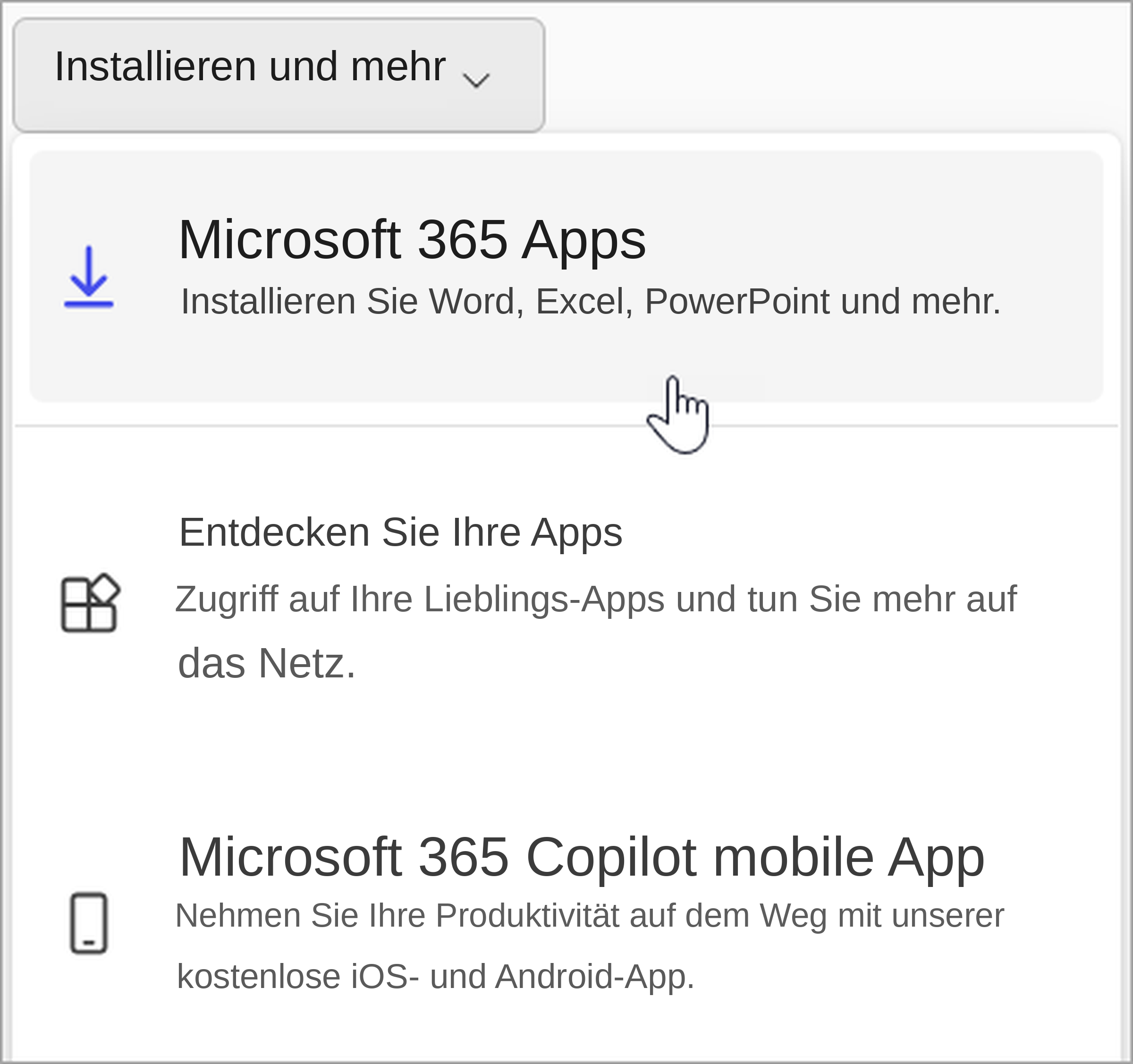
Melden Sie sich mit dem berechtigten Konto im Microsoft-365-Portal an. Wenn Ihr Plan Desktop-Apps enthält und die Lizenz zugewiesen wurde, wählen Sie die angebotene Option „Apps installieren“. Installieren Sie das bereitgestellte Paket und melden Sie sich anschließend in der Anwendung mit demselben Konto an. Fehlt die Installationsoption, prüfen Sie Plan und Lizenzzuweisung; manche Pläne enthalten nur Webdienste.
Bilder zu diesen Schritten
4 Aktivierung
-
Für Geschäftsprodukte benötigen Sie das zur Bestellung gehörende Geschäfts- oder Schulkonto und eine zugewiesene passende Lizenz. Lassen Sie die Berechtigung bei Bedarf durch Ihren Administrator prüfen. Ein privates Microsoft-Konto und ein Geschäftskonto sind unterschiedliche Konten.
-
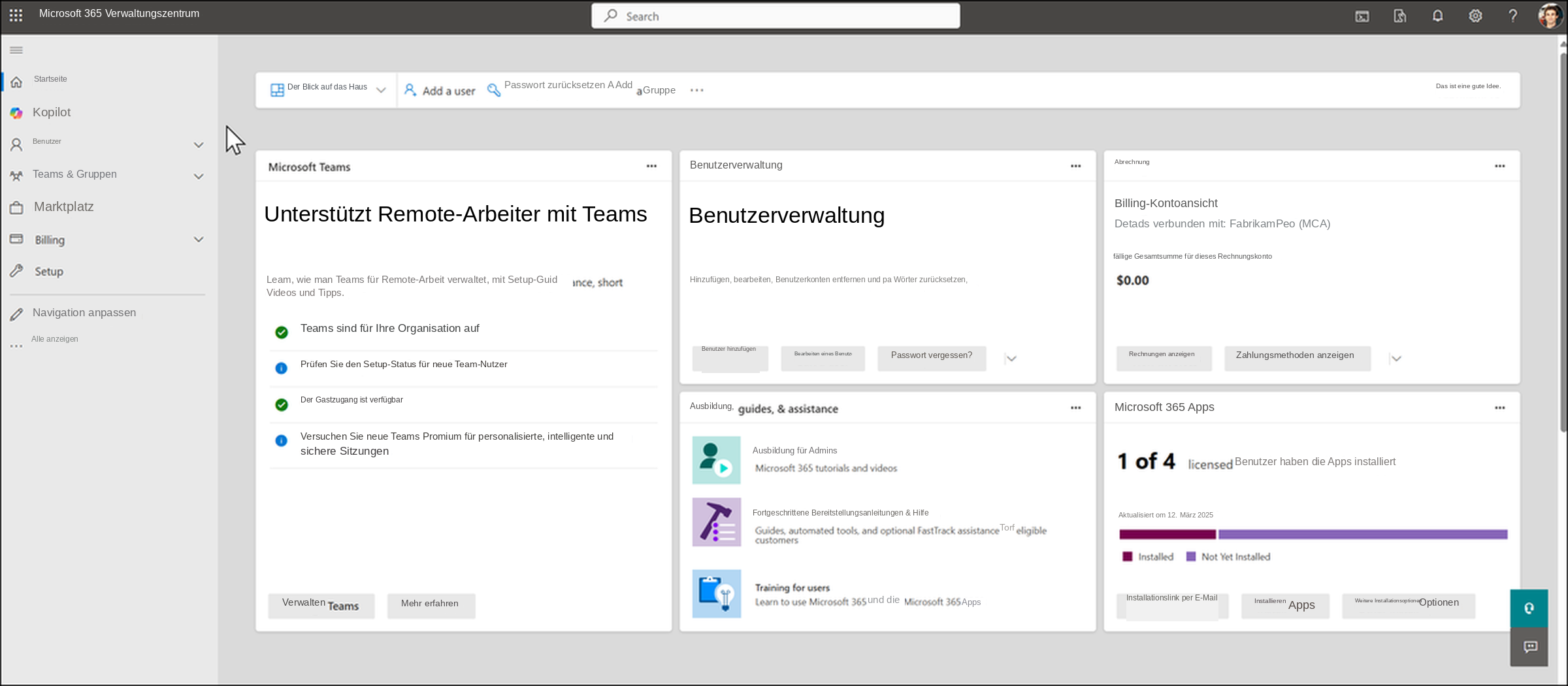
Prüfen Sie nach Abschluss den angezeigten Aktivierungs- beziehungsweise Lizenzstatus. Eine abgeschlossene Installation allein bestätigt noch keine erfolgreiche Aktivierung. Notieren Sie bei Problemen den vollständigen Fehlercode und den Wortlaut der Meldung.
Bilder zu diesen Schritten
5 Häufige Fehler und Lösungen
Lizenz, Rolle oder Dienstzugriff fehlt.
Bedeutung / mögliche Ursache
Die Ursache kann ohne vollständige Meldung und Produktinformationen nicht zuverlässig bestimmt werden.
Lösungsschritte
-
Prüfen Sie das verwendete Konto und die Lizenzzuweisung. Lassen Sie den Administrator Bereitstellungsstatus, erforderliche Rolle und Dienstverfügbarkeit prüfen. Geben Sie keine fremden Kontodaten ein. Bei einem Bestell- oder Lizenzproblem hilft Software Guru.
-
Kontaktieren Sie Software Guru über das Supportformular oder webshop@software-guru.shop. Senden Sie Bestellnummer, Produktname und Version, Betriebssystem sowie den vollständigen Fehlercode und einen bereinigten Screenshot. Veröffentlichen Sie keine Passwörter oder vollständigen Produktschlüssel. Bei Lizenzproblemen wenden Sie sich zuerst an Software Guru.
6 Support-Kontakt
Kontaktieren Sie Software Guru über das Supportformular oder webshop@software-guru.shop. Senden Sie Bestellnummer, Produktname und Version, Betriebssystem sowie den vollständigen Fehlercode und einen bereinigten Screenshot. Veröffentlichen Sie keine Passwörter oder vollständigen Produktschlüssel. Bei Lizenzproblemen wenden Sie sich zuerst an Software Guru.