
Microsoft Cloud / NCE — Installations- und Aktivierungsanleitung
Aktualisiert: 01.11.2026
SOFTWARE GURU · DE
Microsoft Cloud / NCE
Installations- und Aktivierungsanleitung
1 Voraussetzungen
-
Prüfen Sie Produktname, Version, Edition, Betriebssystem und die gekaufte Lizenz. Halten Sie Ihre Bestellnummer bereit. Bei verwalteten Firmen- oder Schulgeräten stimmen Sie Änderungen mit der IT-Administration ab.
-
Für Geschäftsprodukte benötigen Sie das zur Bestellung gehörende Geschäfts- oder Schulkonto und eine zugewiesene passende Lizenz. Lassen Sie die Berechtigung bei Bedarf durch Ihren Administrator prüfen. Ein privates Microsoft-Konto und ein Geschäftskonto sind unterschiedliche Konten.
-
Die folgenden Schritte sind eine Orientierung für diese Produktgruppe. Bei Cloud-Diensten und Serverrollen hängen die konkreten Einrichtungsschritte von Plan, Version und vorhandener Umgebung ab. Verwenden Sie dafür zusätzlich die verlinkte produktspezifische Microsoft-Dokumentation.
2 Download
3 Installation
-
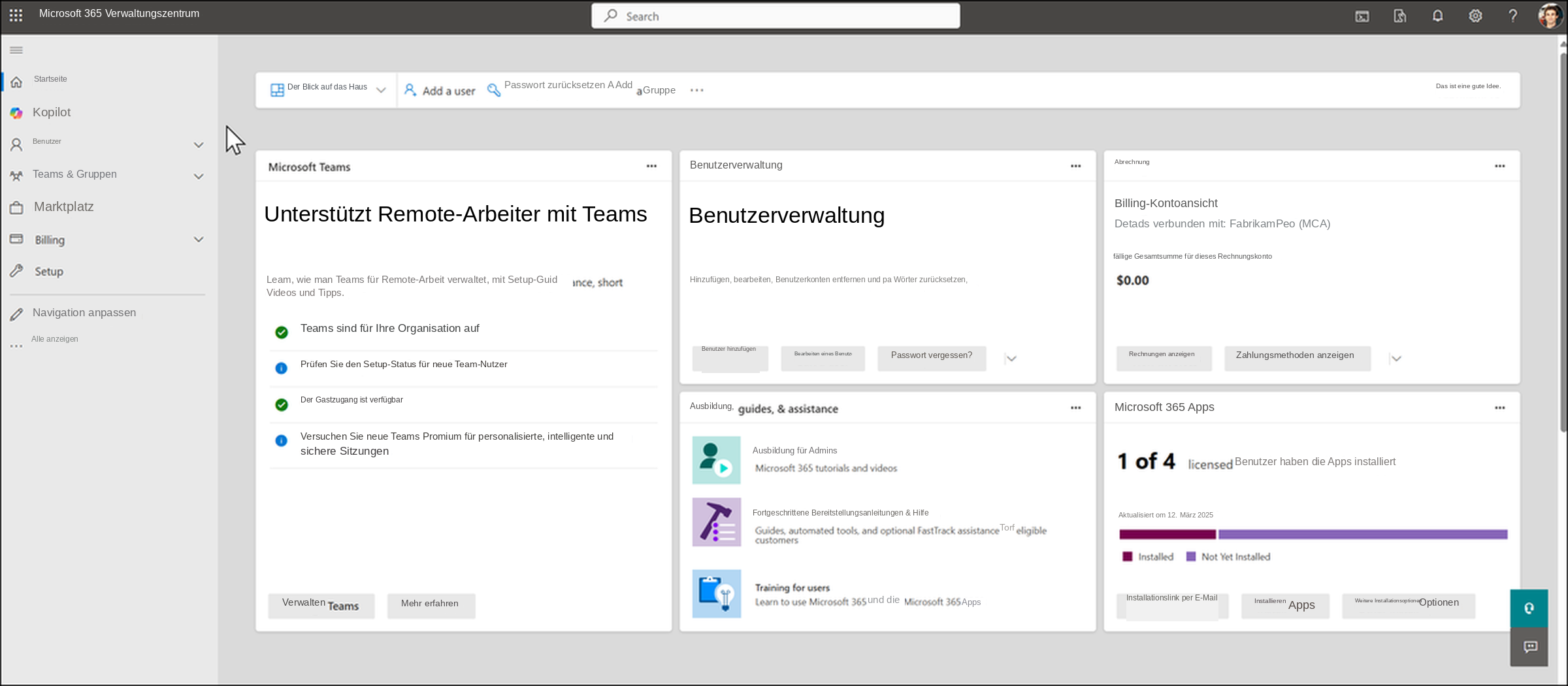
Ihr Administrator prüft im zuständigen Microsoft-Administrationsportal die bestellte Berechtigung und weist sie dem richtigen Benutzer beziehungsweise Dienst zu. Melden Sie sich danach im zugehörigen Dienst an. Die nötigen Rollen, Bereitstellungsschritte und verfügbaren Funktionen hängen vom konkreten Produkt ab. Bei fehlender Berechtigung oder ausstehender Bereitstellung übermitteln Sie Software Guru Produkt, Bestellnummer und Fehlermeldung.
4 Aktivierung
-
Für Geschäftsprodukte benötigen Sie das zur Bestellung gehörende Geschäfts- oder Schulkonto und eine zugewiesene passende Lizenz. Lassen Sie die Berechtigung bei Bedarf durch Ihren Administrator prüfen. Ein privates Microsoft-Konto und ein Geschäftskonto sind unterschiedliche Konten.
-
Ihr Administrator prüft im zuständigen Microsoft-Administrationsportal die bestellte Berechtigung und weist sie dem richtigen Benutzer beziehungsweise Dienst zu. Melden Sie sich danach im zugehörigen Dienst an. Die nötigen Rollen, Bereitstellungsschritte und verfügbaren Funktionen hängen vom konkreten Produkt ab. Bei fehlender Berechtigung oder ausstehender Bereitstellung übermitteln Sie Software Guru Produkt, Bestellnummer und Fehlermeldung.
-
Prüfen Sie nach Abschluss den angezeigten Aktivierungs- beziehungsweise Lizenzstatus. Eine abgeschlossene Installation allein bestätigt noch keine erfolgreiche Aktivierung. Notieren Sie bei Problemen den vollständigen Fehlercode und den Wortlaut der Meldung.
Bilder zu diesen Schritten
5 Häufige Fehler und Lösungen
Lizenz, Rolle oder Dienstzugriff fehlt.
Bedeutung / mögliche Ursache
Die Ursache kann ohne vollständige Meldung und Produktinformationen nicht zuverlässig bestimmt werden.
Lösungsschritte
-
Prüfen Sie das verwendete Konto und die Lizenzzuweisung. Lassen Sie den Administrator Bereitstellungsstatus, erforderliche Rolle und Dienstverfügbarkeit prüfen. Geben Sie keine fremden Kontodaten ein. Bei einem Bestell- oder Lizenzproblem hilft Software Guru.
-
Kontaktieren Sie Software Guru über das Supportformular oder webshop@software-guru.shop. Senden Sie Bestellnummer, Produktname und Version, Betriebssystem sowie den vollständigen Fehlercode und einen bereinigten Screenshot. Veröffentlichen Sie keine Passwörter oder vollständigen Produktschlüssel. Bei Lizenzproblemen wenden Sie sich zuerst an Software Guru.
6 Support-Kontakt
Kontaktieren Sie Software Guru über das Supportformular oder webshop@software-guru.shop. Senden Sie Bestellnummer, Produktname und Version, Betriebssystem sowie den vollständigen Fehlercode und einen bereinigten Screenshot. Veröffentlichen Sie keine Passwörter oder vollständigen Produktschlüssel. Bei Lizenzproblemen wenden Sie sich zuerst an Software Guru.