
Microsoft Windows + Office — Installations- und Aktivierungsanleitung
Aktualisiert: 01.11.2026
SOFTWARE GURU · DE
Microsoft Windows + Office
Installations- und Aktivierungsanleitung
1 Voraussetzungen
-
Speichern Sie Ihre Arbeit und schließen Sie die betroffenen Programme. Sichern Sie wichtige Dateien, E-Mails und Einstellungen, bevor Sie Software entfernen oder ein Betriebssystem ändern.
-
Prüfen Sie Produktname, Version, Edition, Betriebssystem und die gekaufte Lizenz. Halten Sie Ihre Bestellnummer bereit. Bei verwalteten Firmen- oder Schulgeräten stimmen Sie Änderungen mit der IT-Administration ab.
-
Für die Installation benötigen Sie passende Systemvoraussetzungen, ausreichend freien Speicher und gegebenenfalls Administratorrechte. Für Download und Onlineaktivierung ist eine Internetverbindung erforderlich.
-
Erstellen Sie vor einer Neuinstallation eine vollständige Datensicherung und halten Sie gegebenenfalls den Wiederherstellungsschlüssel der Laufwerksverschlüsselung bereit. Prüfen Sie die Systemanforderungen der gewünschten Windows-Version. Ein Upgrade von Home auf Pro ist ein anderer Vorgang als eine Neuinstallation.
-
Unter 32-Bit-Windows benötigen Sie 32-Bit-Office. Unter 64-Bit-Windows können je nach Anforderungen beide Office-Architekturen geeignet sein. Office, Project und Visio müssen zur vorhandenen Architektur und Installationsart passen; prüfen Sie insbesondere verwendete Add-ins.
-
Prüfen Sie vorhandene Office-, Project- und Visio-Versionen. Entfernen Sie nach der Datensicherung die Versionen, die mit dem gekauften Paket nicht kompatibel sind oder durch dieses ersetzt werden. Nutzen Sie dafür die Windows-Appverwaltung und starten Sie nach Aufforderung neu.
2 Download
-
Software Guru stellt Software digital bereit. Öffnen Sie den Produktlink aus Ihrer Bestell-E-Mail oder wählen Sie Ihr Produkt im Download Center. Wählen Sie die Sprache und anschließend eine passende verfügbare Datei.
3 Installation
-
Ein Bundle enthält mehrere getrennte Produkte. Prüfen Sie für Windows und Office jeweils Edition, Sprache, Architektur und den zugehörigen Schlüssel. Richten Sie zuerst das passende Windows ein und aktivieren Sie es. Installieren und aktivieren Sie danach Office mit dessen eigener Lizenz. Ein Windows-Schlüssel aktiviert Office nicht.
-
Verwenden Sie die für die gewünschte Version bereitgestellte Microsoft-Installationsdatei oder das zugehörige Microsoft-Werkzeug zur Medienerstellung. Wenn Sie ein USB-Installationsmedium erstellen, sichern Sie dessen Inhalt: das Erstellen kann den USB-Stick vollständig löschen. Wählen Sie die richtige Sprache und Architektur.
-
Starten Sie den Computer für eine Neuinstallation vom vorbereiteten Installationsmedium und folgen Sie dem Windows-Setup. Wählen Sie genau die gekaufte Edition. Prüfen Sie Ziellaufwerk und Installationsart sorgfältig, bevor Sie eine Änderung bestätigen. Löschen oder formatieren Sie keine Partition, solange deren Daten nicht gesichert sind.
-
Schließen Sie die Ersteinrichtung ab und installieren Sie die für Ihr Gerät und Ihre Windows-Version verfügbaren Treiber und Updates. Beachten Sie den jeweiligen Supportstatus älterer Windows-Versionen. Stellen Sie Ihre gesicherten Daten erst nach erfolgreicher Einrichtung wieder her.
-
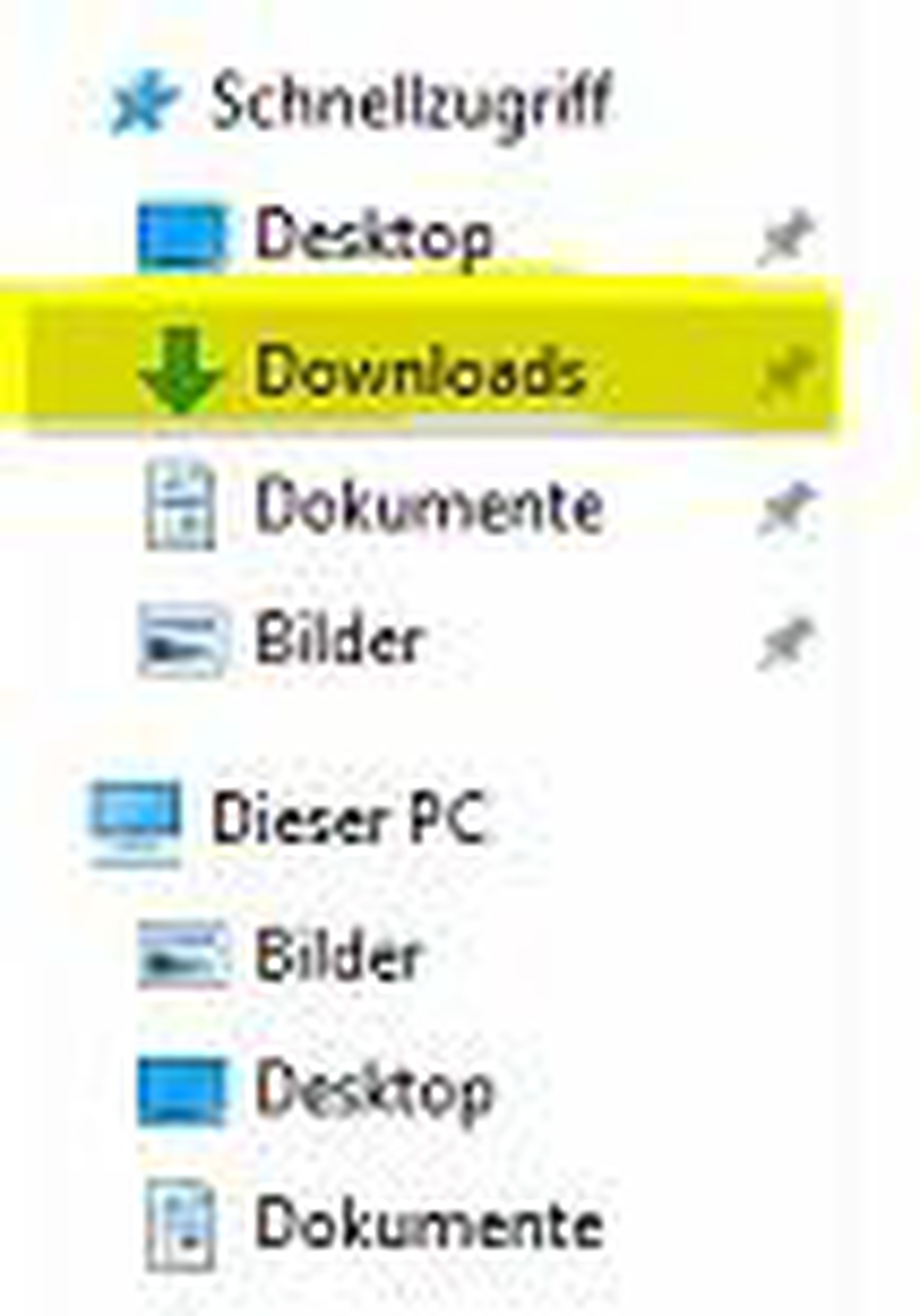
Öffnen Sie den Ordner „Downloads“. Entpacken Sie ein ZIP-Archiv zunächst vollständig in einen eigenen Ordner. Eine ISO-/IMG-Datei binden Sie unter einer unterstützten Windows-Version über „Bereitstellen“ ein. Bei einer EXE-/MSI-Datei ist dieser Entpackschritt nicht immer erforderlich.
-
Prüfen Sie vor der Ausführung Dateiname, Herkunft und den erwarteten Herausgeber. Bei einer unerwarteten Sicherheitswarnung brechen Sie ab und fragen Software Guru. Schalten Sie Schutzfunktionen nicht pauschal aus.
-
Starten Sie die im gelieferten Paket bezeichnete Installationsdatei, beispielsweise setup.exe. Die PDF-Vorlagen zeigen je nach Paket auch „Start“, „RunMe“ oder „Click to Run“; verwenden Sie diese Dateinamen nur, wenn sie tatsächlich in Ihrem passenden Paket enthalten sind.
-
Folgen Sie den angezeigten Installationsschritten. Bestätigen Sie eine Berechtigungsabfrage nur nach Prüfung der Datei und des Herausgebers. Warten Sie bis zum Abschluss und starten Sie neu, falls der Assistent dazu auffordert.
-
Öffnen Sie anschließend die gekaufte Anwendung über das Startmenü: bei einer Office-Suite beispielsweise Word, bei Project Microsoft Project und bei Visio Microsoft Visio.
Bilder zu diesen Schritten
4 Aktivierung
-
Öffnen Sie die Windows-Aktivierungseinstellungen über die Startsuche. Unter Windows 11 finden Sie diese unter Einstellungen > System > Aktivierung, unter Windows 10 unter Einstellungen > Update und Sicherheit > Aktivierung. Wählen Sie „Product Key ändern“, geben Sie den Schlüssel für die passende Edition ein und folgen Sie den angezeigten Schritten.
-
Unter Windows 7 öffnen Sie Start > Computer > Eigenschaften und den Bereich Windows-Aktivierung. Unter Windows 8.1 öffnen Sie die PC-Einstellungen und den Aktivierungsbereich. Verwenden Sie ausschließlich einen Schlüssel für die installierte Version und Edition. Für aktuelle Verfügbarkeit von Download und Aktivierung wenden Sie sich an Software Guru.
-
Bei Office 2010 öffnen Sie Datei > Hilfe und die dort angebotene Aktivierungsoption. Bei neueren Versionen finden Sie den Lizenzstatus gewöhnlich unter Datei > Konto. Die Bezeichnungen können je nach Anwendung abweichen.
-
Wenn Ihr Paket die Eingabe eines Produktschlüssels vorsieht, wählen Sie in der Anwendung „Datei“ > „Konto“ und anschließend die angebotene Option zum Eingeben oder Ändern des Produktschlüssels. Geben Sie den Schlüssel aus Ihrer Bestellung ein und folgen Sie dem Aktivierungsassistenten.
-
Ist die Lizenz einem Konto zugeordnet, melden Sie sich mit genau diesem berechtigten Konto an. Eine Kontozuordnung oder eine andere Produktedition darf nicht durch eine abweichende Installationsdatei ersetzt werden. Bei abweichenden Anzeigen fragen Sie Software Guru.
-
Prüfen Sie nach Abschluss den angezeigten Aktivierungs- beziehungsweise Lizenzstatus. Eine abgeschlossene Installation allein bestätigt noch keine erfolgreiche Aktivierung. Notieren Sie bei Problemen den vollständigen Fehlercode und den Wortlaut der Meldung.
-
Falls der Aktivierungsassistent eine telefonische Aktivierung anbietet, wählen Sie Ihr tatsächliches Land und folgen Sie den aktuell angezeigten Anweisungen. Beantworten Sie Fragen zur Gerätenutzung wahrheitsgemäß. Übertragen Sie nur die zu dieser Installation gehörenden IDs. Wird diese Option nicht angeboten oder abgelehnt, kontaktieren Sie Software Guru.
5 Häufige Fehler und Lösungen
0-2054 · Installation konnte nicht abgeschlossen werden.
Bedeutung / mögliche Ursache
Der vollständige Code und der Installationsschritt sind entscheidend. Mögliche Ursachen sind ein unvollständiger Download, eine konkurrierende Installation, fehlender Speicher oder eine inkompatible vorhandene Office-Installation.
Lösungsschritte
-
Speichern Sie Ihre Arbeit, starten Sie das Gerät neu und versuchen Sie den Vorgang erneut. Prüfen Sie anschließend, ob sich der Fehlercode geändert hat. Bleibt das Problem bestehen, senden Sie Software Guru den vollständigen Code einschließlich aller Zusätze.
-
Vergleichen Sie die installierte Edition und Version mit Ihrer Bestellung und prüfen Sie die Schreibweise des Schlüssels beziehungsweise das verwendete Konto. Verwenden Sie keine fremden Schlüssel. Bleibt die Aktivierung erfolglos, kontaktieren Sie Software Guru zur Prüfung Ihrer Bestellung.
-
Kontaktieren Sie Software Guru über das Supportformular oder webshop@software-guru.shop. Senden Sie Bestellnummer, Produktname und Version, Betriebssystem sowie den vollständigen Fehlercode und einen bereinigten Screenshot. Veröffentlichen Sie keine Passwörter oder vollständigen Produktschlüssel. Bei Lizenzproblemen wenden Sie sich zuerst an Software Guru.
30015 / 30088 · Installation konnte nicht abgeschlossen werden.
Bedeutung / mögliche Ursache
Der vollständige Code und der Installationsschritt sind entscheidend. Mögliche Ursachen sind ein unvollständiger Download, eine konkurrierende Installation, fehlender Speicher oder eine inkompatible vorhandene Office-Installation.
Lösungsschritte
-
Speichern Sie Ihre Arbeit, starten Sie das Gerät neu und versuchen Sie den Vorgang erneut. Prüfen Sie anschließend, ob sich der Fehlercode geändert hat. Bleibt das Problem bestehen, senden Sie Software Guru den vollständigen Code einschließlich aller Zusätze.
-
Vergleichen Sie die installierte Edition und Version mit Ihrer Bestellung und prüfen Sie die Schreibweise des Schlüssels beziehungsweise das verwendete Konto. Verwenden Sie keine fremden Schlüssel. Bleibt die Aktivierung erfolglos, kontaktieren Sie Software Guru zur Prüfung Ihrer Bestellung.
-
Kontaktieren Sie Software Guru über das Supportformular oder webshop@software-guru.shop. Senden Sie Bestellnummer, Produktname und Version, Betriebssystem sowie den vollständigen Fehlercode und einen bereinigten Screenshot. Veröffentlichen Sie keine Passwörter oder vollständigen Produktschlüssel. Bei Lizenzproblemen wenden Sie sich zuerst an Software Guru.
0x4004F00C · Office meldet ein Aktivierungs- oder Lizenzproblem.
Bedeutung / mögliche Ursache
Office meldet ein Aktivierungs- oder Lizenzproblem.
Lösungsschritte
-
Vergleichen Sie die installierte Edition und Version mit Ihrer Bestellung und prüfen Sie die Schreibweise des Schlüssels beziehungsweise das verwendete Konto. Verwenden Sie keine fremden Schlüssel. Bleibt die Aktivierung erfolglos, kontaktieren Sie Software Guru zur Prüfung Ihrer Bestellung.
-
Ist die Lizenz einem Konto zugeordnet, melden Sie sich mit genau diesem berechtigten Konto an. Eine Kontozuordnung oder eine andere Produktedition darf nicht durch eine abweichende Installationsdatei ersetzt werden. Bei abweichenden Anzeigen fragen Sie Software Guru.
-
Kontaktieren Sie Software Guru über das Supportformular oder webshop@software-guru.shop. Senden Sie Bestellnummer, Produktname und Version, Betriebssystem sowie den vollständigen Fehlercode und einen bereinigten Screenshot. Veröffentlichen Sie keine Passwörter oder vollständigen Produktschlüssel. Bei Lizenzproblemen wenden Sie sich zuerst an Software Guru.
Andere Fehlermeldung oder unklarer Installationsstatus
Bedeutung / mögliche Ursache
Die Ursache kann ohne vollständige Meldung und Produktinformationen nicht zuverlässig bestimmt werden.
Lösungsschritte
-
Speichern Sie Ihre Arbeit, starten Sie das Gerät neu und versuchen Sie den Vorgang erneut. Prüfen Sie anschließend, ob sich der Fehlercode geändert hat. Bleibt das Problem bestehen, senden Sie Software Guru den vollständigen Code einschließlich aller Zusätze.
-
Vergleichen Sie die installierte Edition und Version mit Ihrer Bestellung und prüfen Sie die Schreibweise des Schlüssels beziehungsweise das verwendete Konto. Verwenden Sie keine fremden Schlüssel. Bleibt die Aktivierung erfolglos, kontaktieren Sie Software Guru zur Prüfung Ihrer Bestellung.
-
Kontaktieren Sie Software Guru über das Supportformular oder webshop@software-guru.shop. Senden Sie Bestellnummer, Produktname und Version, Betriebssystem sowie den vollständigen Fehlercode und einen bereinigten Screenshot. Veröffentlichen Sie keine Passwörter oder vollständigen Produktschlüssel. Bei Lizenzproblemen wenden Sie sich zuerst an Software Guru.
0xC004C008 · Der Schlüssel kann für diese Aktivierungsanforderung nicht verwendet werden; eine Prüfung der bisherigen Gerätenutzung kann erforderlich sein.
Bedeutung / mögliche Ursache
Der Schlüssel kann für diese Aktivierungsanforderung nicht verwendet werden; eine Prüfung der bisherigen Gerätenutzung kann erforderlich sein.
Lösungsschritte
-
Vergleichen Sie die installierte Edition und Version mit Ihrer Bestellung und prüfen Sie die Schreibweise des Schlüssels beziehungsweise das verwendete Konto. Verwenden Sie keine fremden Schlüssel. Bleibt die Aktivierung erfolglos, kontaktieren Sie Software Guru zur Prüfung Ihrer Bestellung.
-
Kontaktieren Sie Software Guru über das Supportformular oder webshop@software-guru.shop. Senden Sie Bestellnummer, Produktname und Version, Betriebssystem sowie den vollständigen Fehlercode und einen bereinigten Screenshot. Veröffentlichen Sie keine Passwörter oder vollständigen Produktschlüssel. Bei Lizenzproblemen wenden Sie sich zuerst an Software Guru.
0xC004C020 · Die zulässige Anzahl von Aktivierungen oder Geräten wurde erreicht beziehungsweise überschritten.
Bedeutung / mögliche Ursache
Die zulässige Anzahl von Aktivierungen oder Geräten wurde erreicht beziehungsweise überschritten.
Lösungsschritte
-
Vergleichen Sie die installierte Edition und Version mit Ihrer Bestellung und prüfen Sie die Schreibweise des Schlüssels beziehungsweise das verwendete Konto. Verwenden Sie keine fremden Schlüssel. Bleibt die Aktivierung erfolglos, kontaktieren Sie Software Guru zur Prüfung Ihrer Bestellung.
-
Kontaktieren Sie Software Guru über das Supportformular oder webshop@software-guru.shop. Senden Sie Bestellnummer, Produktname und Version, Betriebssystem sowie den vollständigen Fehlercode und einen bereinigten Screenshot. Veröffentlichen Sie keine Passwörter oder vollständigen Produktschlüssel. Bei Lizenzproblemen wenden Sie sich zuerst an Software Guru.
0xC004F050 · Der eingegebene Schlüssel passt möglicherweise nicht zur installierten Edition oder wird nicht akzeptiert.
Bedeutung / mögliche Ursache
Der eingegebene Schlüssel passt möglicherweise nicht zur installierten Edition oder wird nicht akzeptiert.
Lösungsschritte
-
Vergleichen Sie die installierte Edition und Version mit Ihrer Bestellung und prüfen Sie die Schreibweise des Schlüssels beziehungsweise das verwendete Konto. Verwenden Sie keine fremden Schlüssel. Bleibt die Aktivierung erfolglos, kontaktieren Sie Software Guru zur Prüfung Ihrer Bestellung.
-
Kontaktieren Sie Software Guru über das Supportformular oder webshop@software-guru.shop. Senden Sie Bestellnummer, Produktname und Version, Betriebssystem sowie den vollständigen Fehlercode und einen bereinigten Screenshot. Veröffentlichen Sie keine Passwörter oder vollständigen Produktschlüssel. Bei Lizenzproblemen wenden Sie sich zuerst an Software Guru.
0xC004C003 · Der Aktivierungsdienst meldet einen gesperrten Schlüssel.
Bedeutung / mögliche Ursache
Der Aktivierungsdienst meldet einen gesperrten Schlüssel.
Lösungsschritte
-
Vergleichen Sie die installierte Edition und Version mit Ihrer Bestellung und prüfen Sie die Schreibweise des Schlüssels beziehungsweise das verwendete Konto. Verwenden Sie keine fremden Schlüssel. Bleibt die Aktivierung erfolglos, kontaktieren Sie Software Guru zur Prüfung Ihrer Bestellung.
-
Kontaktieren Sie Software Guru über das Supportformular oder webshop@software-guru.shop. Senden Sie Bestellnummer, Produktname und Version, Betriebssystem sowie den vollständigen Fehlercode und einen bereinigten Screenshot. Veröffentlichen Sie keine Passwörter oder vollständigen Produktschlüssel. Bei Lizenzproblemen wenden Sie sich zuerst an Software Guru.
0x8007007B · Die Aktivierungskonfiguration oder der verwendete Schlüssel muss geprüft werden. Der Code allein belegt keine einzelne Ursache.
Bedeutung / mögliche Ursache
Die Aktivierungskonfiguration oder der verwendete Schlüssel muss geprüft werden. Der Code allein belegt keine einzelne Ursache.
Lösungsschritte
-
Vergleichen Sie die installierte Edition und Version mit Ihrer Bestellung und prüfen Sie die Schreibweise des Schlüssels beziehungsweise das verwendete Konto. Verwenden Sie keine fremden Schlüssel. Bleibt die Aktivierung erfolglos, kontaktieren Sie Software Guru zur Prüfung Ihrer Bestellung.
-
Kontaktieren Sie Software Guru über das Supportformular oder webshop@software-guru.shop. Senden Sie Bestellnummer, Produktname und Version, Betriebssystem sowie den vollständigen Fehlercode und einen bereinigten Screenshot. Veröffentlichen Sie keine Passwörter oder vollständigen Produktschlüssel. Bei Lizenzproblemen wenden Sie sich zuerst an Software Guru.
0xC004F074 · Der für diese Installation erwartete Aktivierungsdienst konnte nicht erreicht werden. Bei verwalteten Geräten kann die Verbindung zum Organisationsnetz erforderlich sein.
Bedeutung / mögliche Ursache
Der für diese Installation erwartete Aktivierungsdienst konnte nicht erreicht werden. Bei verwalteten Geräten kann die Verbindung zum Organisationsnetz erforderlich sein.
Lösungsschritte
-
Vergleichen Sie die installierte Edition und Version mit Ihrer Bestellung und prüfen Sie die Schreibweise des Schlüssels beziehungsweise das verwendete Konto. Verwenden Sie keine fremden Schlüssel. Bleibt die Aktivierung erfolglos, kontaktieren Sie Software Guru zur Prüfung Ihrer Bestellung.
-
Kontaktieren Sie Software Guru über das Supportformular oder webshop@software-guru.shop. Senden Sie Bestellnummer, Produktname und Version, Betriebssystem sowie den vollständigen Fehlercode und einen bereinigten Screenshot. Veröffentlichen Sie keine Passwörter oder vollständigen Produktschlüssel. Bei Lizenzproblemen wenden Sie sich zuerst an Software Guru.
0x803F7001 · Windows findet für dieses Gerät keine passende gültige Lizenz.
Bedeutung / mögliche Ursache
Windows findet für dieses Gerät keine passende gültige Lizenz.
Lösungsschritte
-
Vergleichen Sie die installierte Edition und Version mit Ihrer Bestellung und prüfen Sie die Schreibweise des Schlüssels beziehungsweise das verwendete Konto. Verwenden Sie keine fremden Schlüssel. Bleibt die Aktivierung erfolglos, kontaktieren Sie Software Guru zur Prüfung Ihrer Bestellung.
-
Kontaktieren Sie Software Guru über das Supportformular oder webshop@software-guru.shop. Senden Sie Bestellnummer, Produktname und Version, Betriebssystem sowie den vollständigen Fehlercode und einen bereinigten Screenshot. Veröffentlichen Sie keine Passwörter oder vollständigen Produktschlüssel. Bei Lizenzproblemen wenden Sie sich zuerst an Software Guru.
6 Support-Kontakt
Kontaktieren Sie Software Guru über das Supportformular oder webshop@software-guru.shop. Senden Sie Bestellnummer, Produktname und Version, Betriebssystem sowie den vollständigen Fehlercode und einen bereinigten Screenshot. Veröffentlichen Sie keine Passwörter oder vollständigen Produktschlüssel. Bei Lizenzproblemen wenden Sie sich zuerst an Software Guru.