
Microsoft Exchange Server — Installations- und Aktivierungsanleitung
Aktualisiert: 01.11.2026
SOFTWARE GURU · DE
Microsoft Exchange Server
Installations- und Aktivierungsanleitung
1 Voraussetzungen
-
Prüfen Sie Produktname, Version, Edition, Betriebssystem und die gekaufte Lizenz. Halten Sie Ihre Bestellnummer bereit. Bei verwalteten Firmen- oder Schulgeräten stimmen Sie Änderungen mit der IT-Administration ab.
-
Für die Installation benötigen Sie passende Systemvoraussetzungen, ausreichend freien Speicher und gegebenenfalls Administratorrechte. Für Download und Onlineaktivierung ist eine Internetverbindung erforderlich.
-
Führen Sie Serveränderungen nur nach geprüfter Datensicherung sowie Prüfung von Rollen, Anwendungen und Kompatibilität der Zielversion durch. Bei einem produktiven Server können ein geplantes Wartungsfenster und ein gesonderter Migrationsablauf erforderlich sein.
-
Die folgenden Schritte sind eine Orientierung für diese Produktgruppe. Bei Cloud-Diensten und Serverrollen hängen die konkreten Einrichtungsschritte von Plan, Version und vorhandener Umgebung ab. Verwenden Sie dafür zusätzlich die verlinkte produktspezifische Microsoft-Dokumentation.
2 Download
-
Software Guru stellt Software digital bereit. Öffnen Sie den Produktlink aus Ihrer Bestell-E-Mail oder wählen Sie Ihr Produkt im Download Center. Wählen Sie die Sprache und anschließend eine passende verfügbare Datei.
3 Installation
-
Öffnen Sie den Ordner „Downloads“. Entpacken Sie ein ZIP-Archiv zunächst vollständig in einen eigenen Ordner. Eine ISO-/IMG-Datei binden Sie unter einer unterstützten Windows-Version über „Bereitstellen“ ein. Bei einer EXE-/MSI-Datei ist dieser Entpackschritt nicht immer erforderlich.
-
Prüfen Sie vor der Ausführung Dateiname, Herkunft und den erwarteten Herausgeber. Bei einer unerwarteten Sicherheitswarnung brechen Sie ab und fragen Software Guru. Schalten Sie Schutzfunktionen nicht pauschal aus.
-
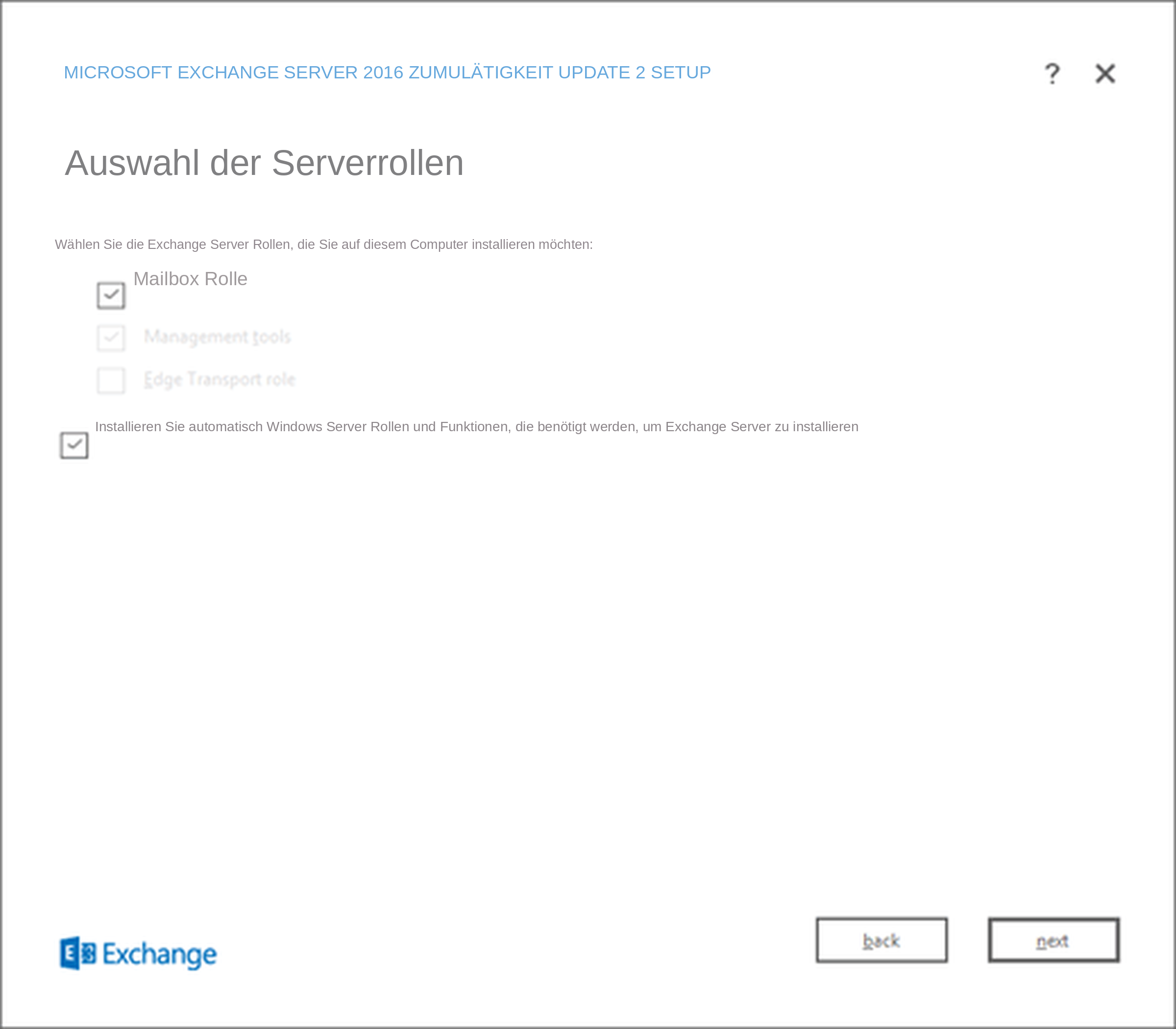
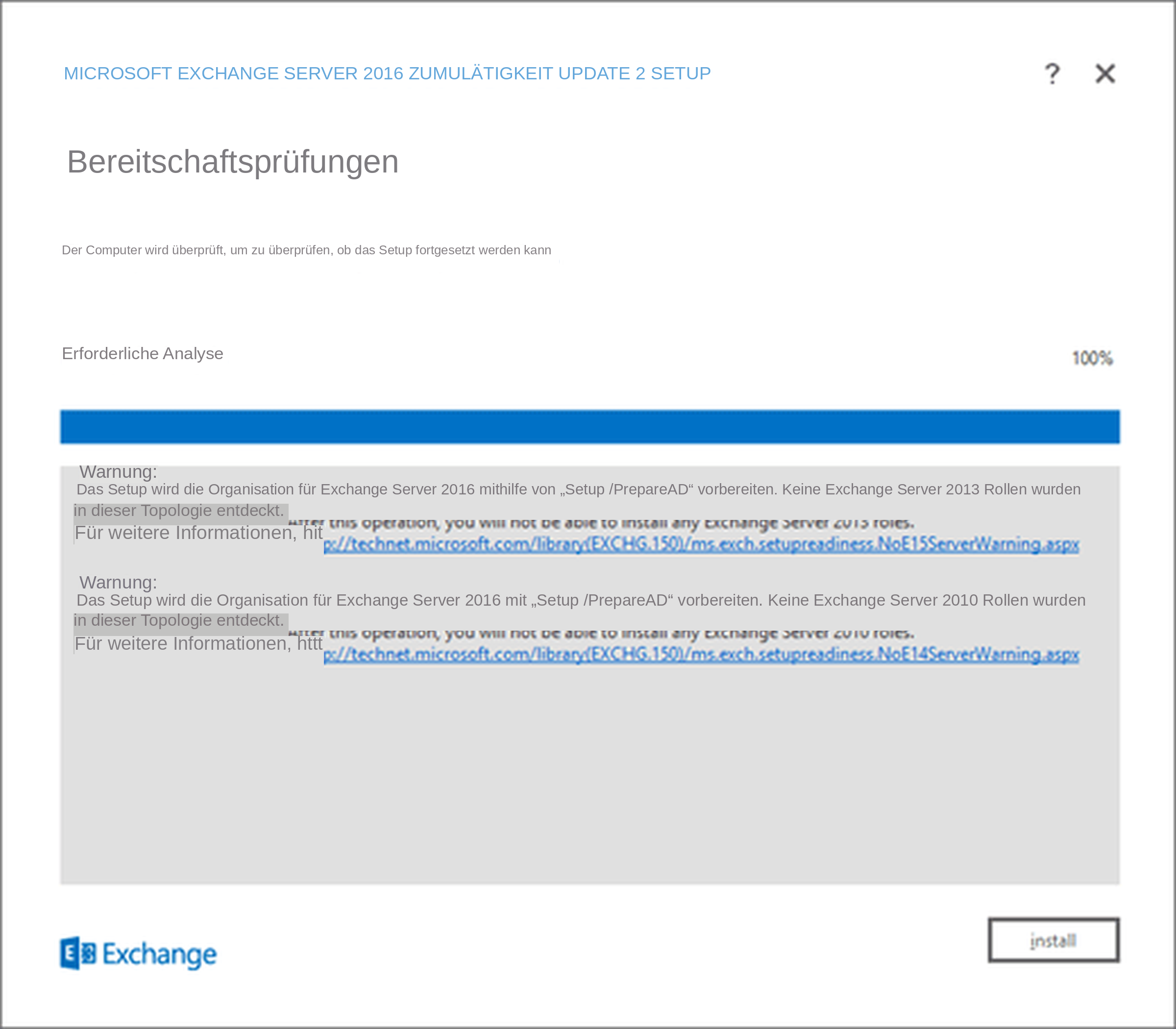
Für dieses Serverprodukt müssen die versionsspezifischen Voraussetzungen, Abhängigkeiten, Serverrollen und Berechtigungen vor der Installation geprüft werden. Verwenden Sie die passende Microsoft-Bereitstellungsanleitung und führen Sie den darin vorgesehenen Setup-Assistenten aus. Ein allgemeiner Office-Installer ist hierfür nicht geeignet. Lassen Sie produktive Bereitstellungen von einer qualifizierten Administration durchführen.
Bilder zu diesen Schritten
4 Aktivierung
-
Vergleichen Sie die installierte Edition und Version mit Ihrer Bestellung und prüfen Sie die Schreibweise des Schlüssels beziehungsweise das verwendete Konto. Verwenden Sie keine fremden Schlüssel. Bleibt die Aktivierung erfolglos, kontaktieren Sie Software Guru zur Prüfung Ihrer Bestellung.
-
Prüfen Sie nach Abschluss den angezeigten Aktivierungs- beziehungsweise Lizenzstatus. Eine abgeschlossene Installation allein bestätigt noch keine erfolgreiche Aktivierung. Notieren Sie bei Problemen den vollständigen Fehlercode und den Wortlaut der Meldung.
5 Häufige Fehler und Lösungen
Lizenz, Rolle oder Dienstzugriff fehlt.
Bedeutung / mögliche Ursache
Die Ursache kann ohne vollständige Meldung und Produktinformationen nicht zuverlässig bestimmt werden.
Lösungsschritte
-
Prüfen Sie das verwendete Konto und die Lizenzzuweisung. Lassen Sie den Administrator Bereitstellungsstatus, erforderliche Rolle und Dienstverfügbarkeit prüfen. Geben Sie keine fremden Kontodaten ein. Bei einem Bestell- oder Lizenzproblem hilft Software Guru.
-
Kontaktieren Sie Software Guru über das Supportformular oder webshop@software-guru.shop. Senden Sie Bestellnummer, Produktname und Version, Betriebssystem sowie den vollständigen Fehlercode und einen bereinigten Screenshot. Veröffentlichen Sie keine Passwörter oder vollständigen Produktschlüssel. Bei Lizenzproblemen wenden Sie sich zuerst an Software Guru.
6 Support-Kontakt
Kontaktieren Sie Software Guru über das Supportformular oder webshop@software-guru.shop. Senden Sie Bestellnummer, Produktname und Version, Betriebssystem sowie den vollständigen Fehlercode und einen bereinigten Screenshot. Veröffentlichen Sie keine Passwörter oder vollständigen Produktschlüssel. Bei Lizenzproblemen wenden Sie sich zuerst an Software Guru.